驱动总裁如何安装特定版本驱动
更新时间:2026-08-03 09:56:41
驱动总裁如何安装特定版本驱动
驱动管理专家在此发挥作用,帮助用户正确处理驱动程序更新和切换问题。
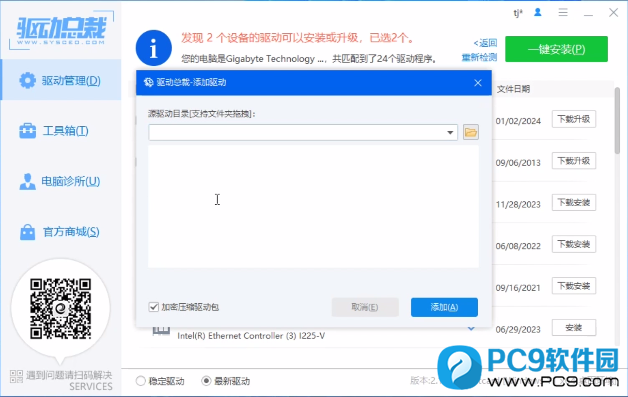
要在安装特定版本的驱动程序时遇到麻烦,首先需要确保已获取到该版本的驱动程序文件。打开你的驱动总裁软件,进入主界面后,在“驱动管理”选项卡下找到并点击“指定驱动路径”的功能按钮。浏览并选择你事先准备好的特定版本驱动程序所在文件夹路径。确认选择无误后,驱动总裁会自动识别所选路径下的所有文件,并在列表中显示与硬件组件匹配的驱动选项。如果需要安装显卡、声卡等硬件驱动,找到相应的硬件驱动选项后,请仔细检查并确认是否为所需版本和型号。一旦确认,点击“安装”按钮即可启动安装过程。在此过程中,系统会自动进行驱动文件的识别,并在完成步骤后自动开始安装。为了确保操作顺利,你可能需要根据提示回答一些相关的确认信息。按照指示操作后,请耐心等待整个安装过程,直到程序成功完成。若遇到任何问题或提示未正确安装的情况,可以尝试重新安装驱动软件,或者联系制造商的技术支持进行进一步的协助处理。
选择旧驱动时,驱动总裁同样提供了一种方便快捷的方法。进入驱动总裁软件之后,点击“驱动备份”选项,可以查看电脑当前已经安装的全部驱动列表。仔细查看这个列表,找出你想恢复的旧驱动项目,比如想要替换掉之前的网卡驱动版本。在找到相应的硬件驱动选项后,通常会在该选项旁边看到一个“版本信息”的标识,点击它可以查看具体驱动版本号等详细信息。接下来,通过比较不同时间备份的相同硬件驱动的版本号,找到你需要的旧版本驱动。选中这个旧版本驱动,然后点击“恢复”按钮。驱动总裁会提示你恢复操作可能带来的影响,并确认无误后,将旧版本驱动重新安装到电脑上。这样就完成了选择旧驱动的操作。需要注意的是,在进行任何驱动升级或更改之前,请确保备份了当前的驱动信息和配置文件,以便在遇到问题时能够快速恢复。
无论您是安装特定版本的驱动还是选择旧驱动,驱动总裁都会为您提供简单有效的方法。在操作过程中,请务必确保使用的驱动文件来源可靠,以避免因使用不正规的驱动而引起的兼容性问题或其他故障。此外,在进行驱动安装或恢复之前,最好备份重要的数据,以防万一。通过正确使用驱动总裁的各项功能,不仅能更好地维护电脑硬件的正常运行,还能让电脑发挥出最佳性能。