手机配置无线路由器指南
更新时间:2026-07-28 10:29:20
手机配置无线路由器指南
当家庭宽带仅有光猫且无线信号弱时,如何改善覆盖?若仅有智能手机和无线路由器,没有电脑,也可通过手机设置完成网络配置。下面将介绍具体操作步骤,帮助你在无电脑环境下实现稳定上网。
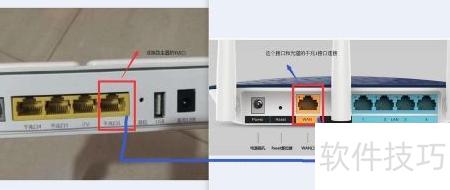
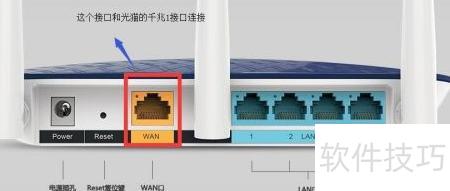
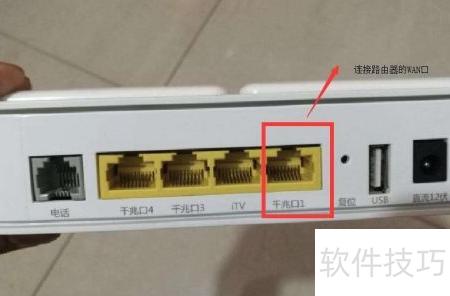
首先,请将你购买的路由器WAN口通过网线连接到光猫的接口或千兆端口(非IPTV接口)。如果打算使用旧路由器,我们强烈推荐您恢复其出厂设置。这一步骤将帮助解决一些初始配置问题。
别忘了给路由器接通电源
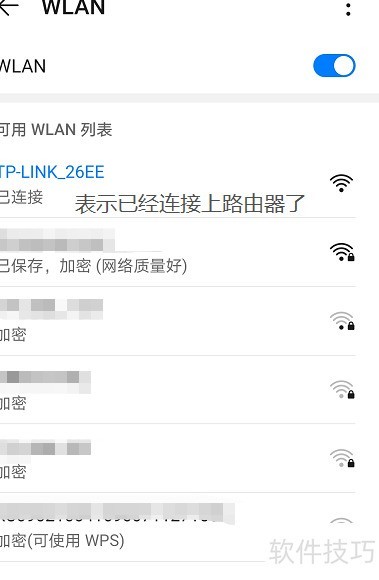
点击“设置”菜单,查找并打开您的路由器。在此处切换到无线网络选项,然后尝试连接您选择的路由器SSID。若未能成功,请检查您的设备和网络配置是否正确。
建议设置较为复杂的路由器管理员密码,以增强网络安全性。
在手机浏览器输入路由器背面标注的管理地址,通常为tplogin.cn,不同品牌可能有所差异。
部分手机可自动进入设置页面。
选择上网方式
通过自动分配获取IP地址,是当前普遍采用的方式。
过去常用宽带拨号上网,如今多由光猫集成实现,现普遍采用第一种方式连接网络。
固定IP地址一般不常用,家庭网络无需设置,建议保持默认不选即可。

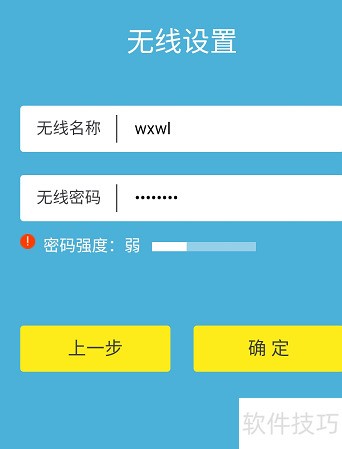
请注意设置您的无线网络的名称和密码,通常称为Wi-Fi名称与密码。建议使用英文字母,以避免使用汉字,这可能是因为部分设备如无线摄像头或某些智能家居产品无法成功连接。完成正确配置后即可开始使用,操作简单方便,并确保网络安全稳定。
目前仅支持Hz单一频段的无线网络。市面上部分路由器具有多频功能,包括Hz频段,建议将Hz网络名称标注为-以进行区分。同时,注意某些设备可能不支持连接Hz信号,确保兼容性非常重要。
设备设置至此顺利完成
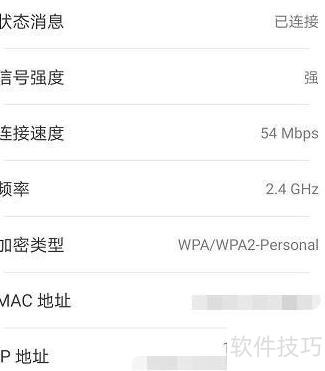
在未设置固定的IP地址时,可直接点击已连接的无线网络查看其IP地址。例如,若显示手机IP为则在浏览器输入该IP即可访问路由器管理界面。
更改无线网络名称
登录路由器管理页面,进入无线设置选项,修改网络名称和密码后保存即可完成配置。