20秒快速进入XP系统
更新时间:2026-07-22 14:57:20
-

-
欢视tv最新版app v1.0.1
- 类型:
- 大小:36.7m
- 语言:简体中文
- 评分:
- 查看详情
20秒快速进入XP系统
在电脑启动过程中,除了开机自检外,主要耗时的是从硬盘读取系统文件(。相比之下,盘片转速越快的硬盘能显著提高数据获取效率,使启动时间缩短。另外,寻道速度快、拥有大缓存容量的硬盘同样有助于加速启动过程。对于预算充足的用户,推荐选择西部数据的猛禽系列硬盘;而对于预算有限或日常使用频率较低的普通用户,则可以考虑日立的大缓存硬盘,既兼顾了性能又具有较好的性价比。
调整主板BIOS设置以优化系统性能
关闭不必要的硬件设备、如闲置的IDE通道和未使用的USB接口,可利用IDE HDD AUTO DETECTION功能自动识别硬盘参数,确保系统准确读取存储设备。此外,为加快启动速度,可跳过内存全面检测环节,并开启主板上的各项缓存功能。进入Advanced CMOS Setup界面后,将Quick Boot选项设置为Enable,这样系统将跳过对B以上内存的检测流程,显著缩短开机时间。针对硬盘模式配置,将IDE Master/Slave PIO/DMA Mode和IDE Master/Slave PIO/DMA Mode的传输模式统一设为Auto,使系统自动匹配最佳工作状态。切换至Advanced BIOS Features菜单,将First Boot Device启动首选设备设定为HDD-实现直接从主硬盘启动,避免搜索其他设备所耗费的时间,从而提升开机效率。同时,启用Quick Power On Self Test功能,即快速开机自检,进一步减少检测步骤所需时间。对于软驱检测功能Boot Up Floppy Seek,若无使用需求,应设置为Disabled,以跳过软驱检查环节。若计算机配备品质较高的内存条,建议在SDRAM CAS Latency选项中将其延迟值设为有助于提升内存响应速度与系统整体运行性能。通过上述优化设置,可在保证稳定性的同时显著加快系统启动速度并增强操作流畅性。
二、网络适配器配置
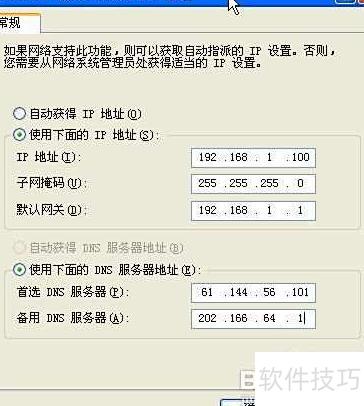
启动操作系统时,系统会自动搜索网卡的IP地址。如果设置了自动获取功能,系统需要在网络上寻找DHCP服务器来分配这个地址,从而延长开机时间。但是,除非必要,建议手动指定网卡的IP地址。特别是在局域网中的客户端计算机上,这样做可以显著提高启动效率并增强网络稳定性。以下是示例:
第三:启用硬盘DMA传输模式以提升性能
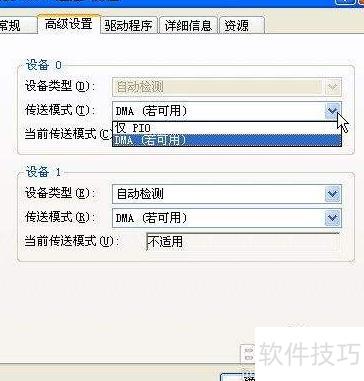
在桌面上右击我的电脑并选择属性菜单,然后点击硬件,接着进入设备管理器页签下的IDE ATA/ATAPI控制器部分,找到你的硬盘对应的具体IDE通道。展开后,进入高级设置选项卡,勾选“启用DMA传输模式”以增强性能。这方法适用于Windows Me和XP系统。
第四:精简BIOS ROM体积
主板BIOS中的某些文件可能无效,可以通过CBROM或Awardflash等软件去除它们,但这可能会破坏系统并导致无法启动。因此,请谨慎进行此操作,并考虑寻求专业帮助以避免潜在风险。
清理不必要的开机自启程序
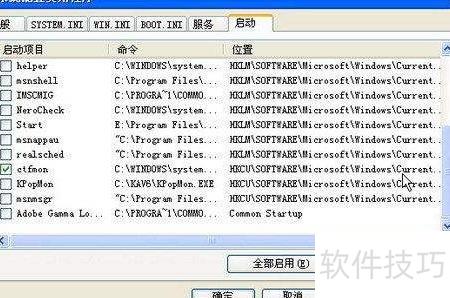
如何快速优化Windows XP和Windows 统的启动速度在日常使用电脑时,我们常常会遇到系统启动缓慢的问题。这不仅会影响我们的工作效率,还可能因为频繁重新启动而影响到整个操作系统的稳定性和安全性。以下是一种有效的方法来加速你的Windows系统的启动速度。 打开开始菜单并进入运行对话框 点击开始按钮,然后在搜索栏中输入 msconfig 并确认,这将引导你进入系统配置实用程序窗口。此方法适用于Windows Windows XP系统;对于Windows 户,需要手动复制 MSCONFIG.EXE 文件到系统目录中,或者通过注册表进行设置。 切换至启动选项卡 进入系统配置后,点击左侧的 启动 标签页。这里列出了开机时自动运行的所有程序,包括一些不需要的项目。 取消不必要的启动项 在 启动 选项卡中找到并取消所有不必要的启动项目的勾选。通常情况下,仅保留以下几项:ctfmon(输入法指示),systemtray(控制音量等图标)以及必要的杀毒软件即可。这样可以大大减少开机时间。 实施操作 实施以上步骤后,再次点击 确定 保存更改并重新启动电脑。经过实践验证,只保留 ctfmon 启动项时,其他所有启动项目全部禁用的情况下,系统启动时间可明显减少约。 原因分析此方法的工作原理是通过关闭不必要的启动程序来减小系统的启动开销。许多开机后的程序都是与用户日常工作紧密相关的,而它们的启动顺序通常是固定的。当这些程序开始执行时,操作系统必须首先加载他们的模块和文件,然后进行初始化和配置,这无疑会增加整个系统的启动时间。 结论对于希望快速启动并稳定运行Windows系统的人来说,这个方法的效果显著。特别是对不经常使用某些应用程序或游戏的普通用户来说,这项操作既简单又有效,能够显著提高你的电脑的启动效率,并在需要的时候提供必要的快捷方式。
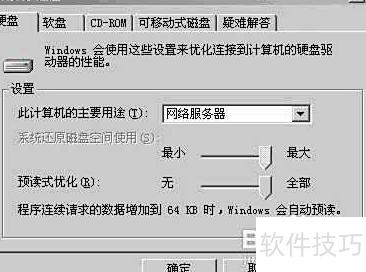
第二:调整组件的系统属性以适配Win98与WinME系统环境。
右键点击我的电脑进入属性中的性能选项卡,选中文件系统设置。取消勾选“每次启动时检测新软盘驱动器”,这样硬盘部分将主要用途设为网络服务器,并启用全速预读优化;CD-ROM的缓存调整至最大并选择四倍速或更高模式,以提升系统读取效率。详细步骤参考图示界面。
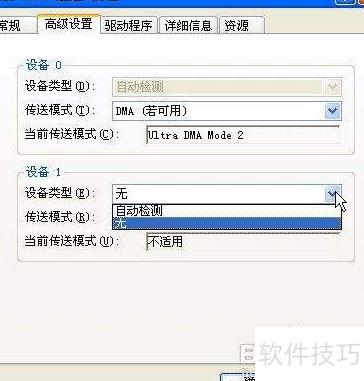
第三:调整IDE通道设置(适用于WinXP系统)
在Windows操作系统中优化硬盘驱动器性能的步骤如下: 首先,右击我的电脑图标,在弹出菜单中选择“属性”。 点击“硬件”选项卡,然后选择“设备管理器”。 在左侧树状图中,找到并双击“IDE ATA/ATAPI控制器”,这将展开该部分。 按照指示,从左到右依次调整次要IDE通道的设备类型。具体操作是:双击“设备旁边的图标,然后选择“高级设置”选项卡。 在弹出窗口中,将原有的“自动检测”改为“无”,这样可以避免系统默认启用某些不必要的驱动程序,从而提升性能。 完成以上步骤后,保存更改并点击确定。重启计算机。通过上述操作,不仅可以显著减少拖动滚动条时的延迟,还可以增强整体系统的流畅性,为用户提供更加快速、稳定的操作体验,如图示的效果。
第四:借助BootVis工具优化系统启动速度
BootVis 是专为 Windows XP 设计的启动优化工具,它运行稳定且能有效提升启动速度。尽管文章长度有限,但有兴趣者可查阅附带的帮助文档获得更详尽的信息。
去除繁复装饰,追求简洁外观
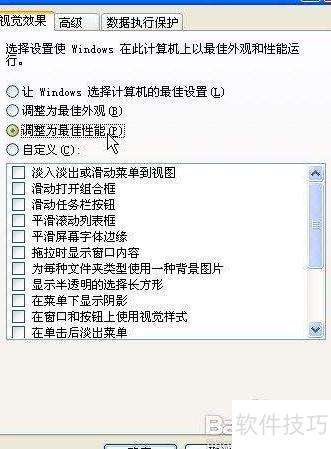
移除桌面壁纸、屏保和多余的图标。对于Windows XP用户,请右击“我电脑”,选择属性→高级设置,接着切换到性能选项并设为最佳性能模式(如图示)。