电脑定时播放校园歌曲设置方法
更新时间:2026-07-17 16:30:03
-

-
欢视tv最新版app v1.0.1
- 类型:
- 大小:36.7m
- 语言:简体中文
- 评分:
- 查看详情
电脑定时播放校园歌曲设置方法
学生们放学后可以自主播放预设音乐,无需依赖校园广播系统,只需在家中电脑上开启定时播放选项即可轻松实现这一功能。
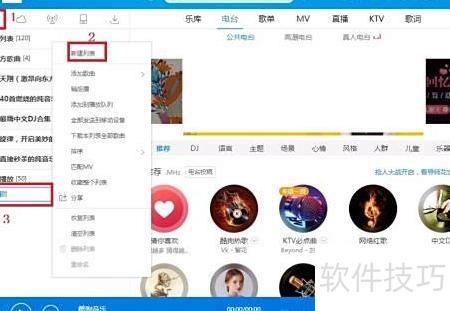
打开酷狗音乐,点击本地列表,在左侧区域右键选择新建即可创建新列表。
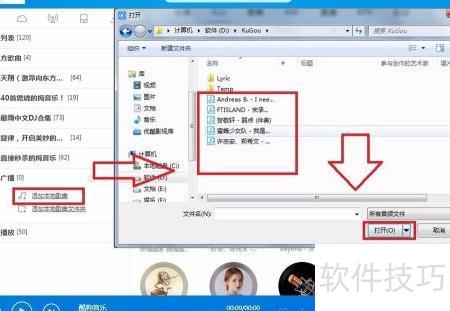
添加播放歌曲的方法如下:打开校园广播列表,点击“添加本地歌曲”,从喜爱的曲目中选择,按住Ctrl键可多选。选定后,点击“打开”按钮,音乐即被加入到播放列表中。如果电脑里已经建立了专门存放校园广播音乐的文件夹,可以直接使用“添加本地歌曲文件夹”功能,一次性导入所有歌曲至列表。这样操作不仅便捷高效,还节省了重复添加的时间,适合批量管理和常用播放内容。
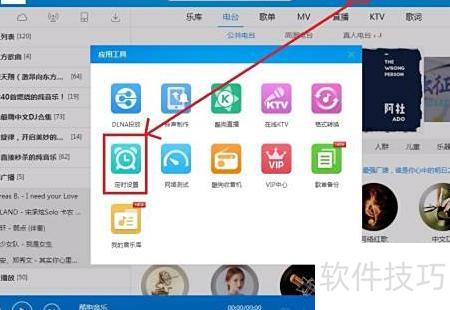
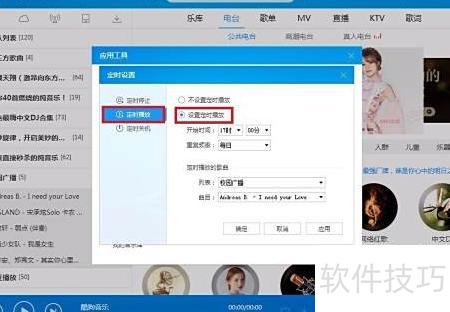
点击右上角工具,选择应用工具中的定时设置,即可弹出歌曲定时播放的配置界面。
在定时设置界面中,开启定时播放功能,设定具体播放时间,重复周期设为每日,播放列表设置为校园广播歌曲。
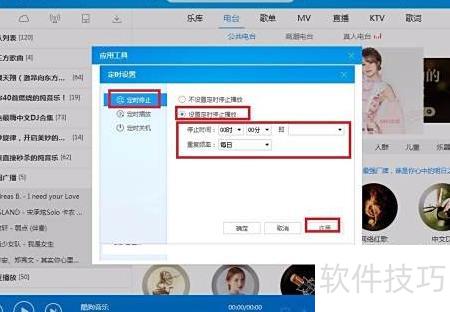
使用遥控器,在设备设置中找到并启用定时关闭功能,然后选择适合的时间和重复频率进行设置。完成后,记得点击应用以保存更改。
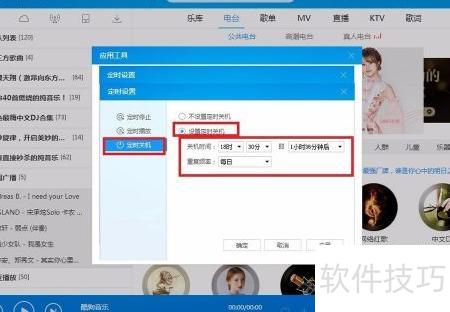
在播放后无需重启设备,只需简单操作“定时停止”,轻松配置停止时间和重复周期,实现自动定时暂停播放的便捷功能。