Win11核显控制面板在哪里 Win11核显控制面板打开方法
更新时间:2026-07-13 16:17:34
Win11核显控制面板在哪里 Win11核显控制面板打开方法
寻找Windows 的集成显卡控制面板步骤如下: 按下“Win + X”组合键,这将在任务栏上弹出一个菜单。 在菜单中,选择“系统和安全”。此时,将看到右上方出现“显示更多选项”。 点击后,你将进入一个包含多个设置的界面。在左侧找到并点击“设备”。接着,在右侧窗格中,你会看到名为“显示适配器信息”的标签,这正是你需要查看集成显卡控制面板的地方。你可以在这里调整和管理你的电脑的显卡设置。
Win11集成显卡控制面板开启方式
方法一:
- 直接在屏幕底部的任务栏搜索框内输入“控制面板”,如下图所示;
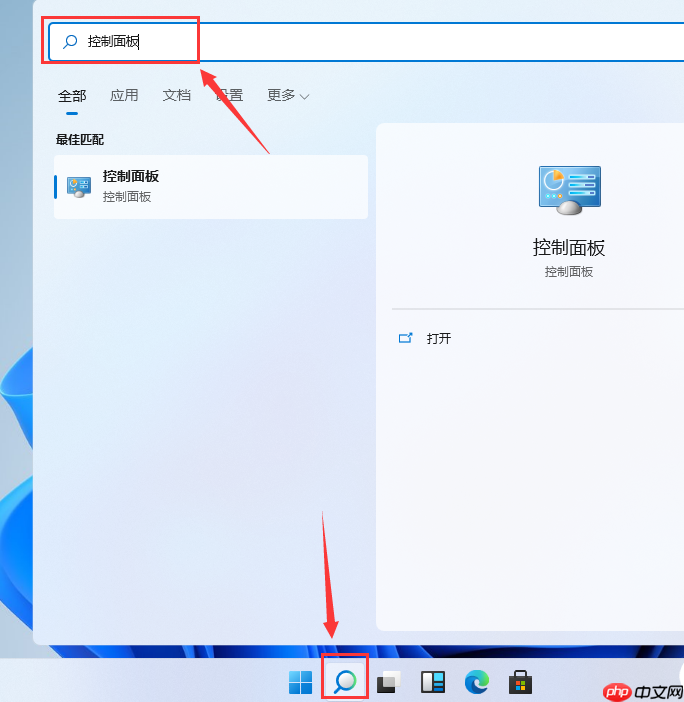
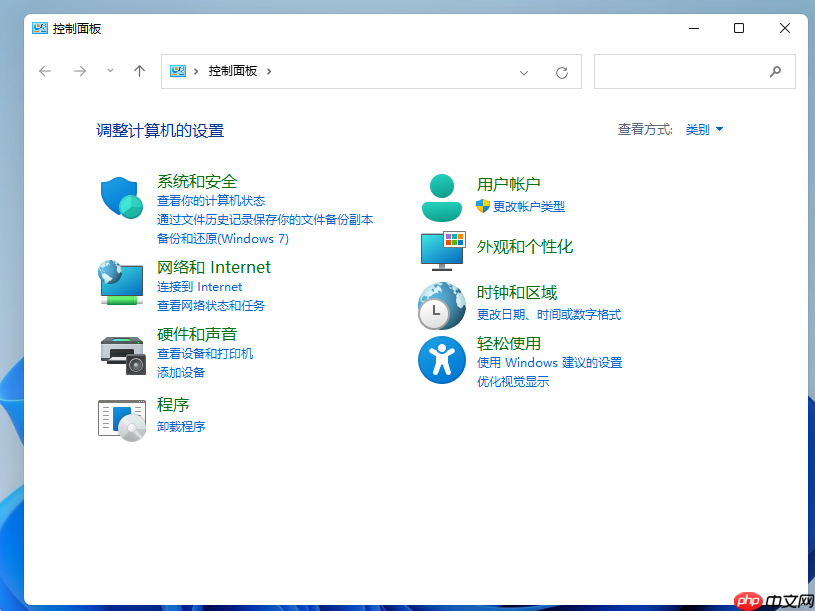
- 随后在搜索结果列表里定位到“控制面板”选项即可启动该功能。
方法二:
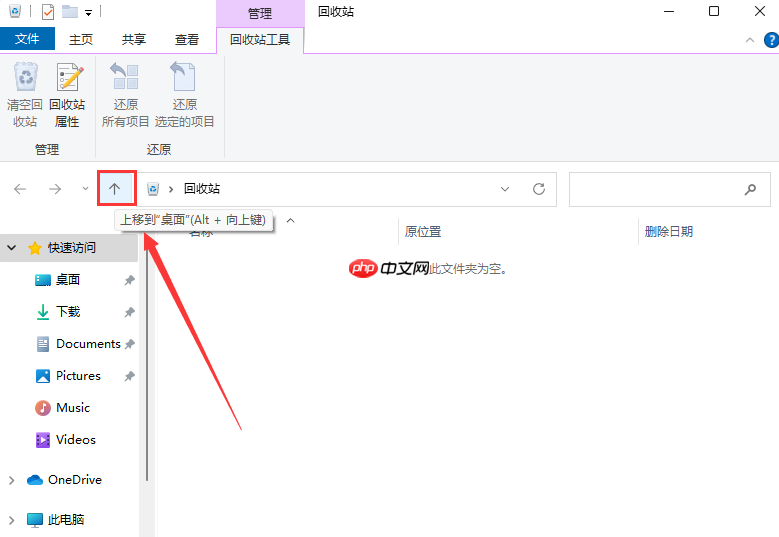
- 先查看桌面上是否有“回收站”图标,若存在则将其移至顶部靠近桌面边缘的位置;
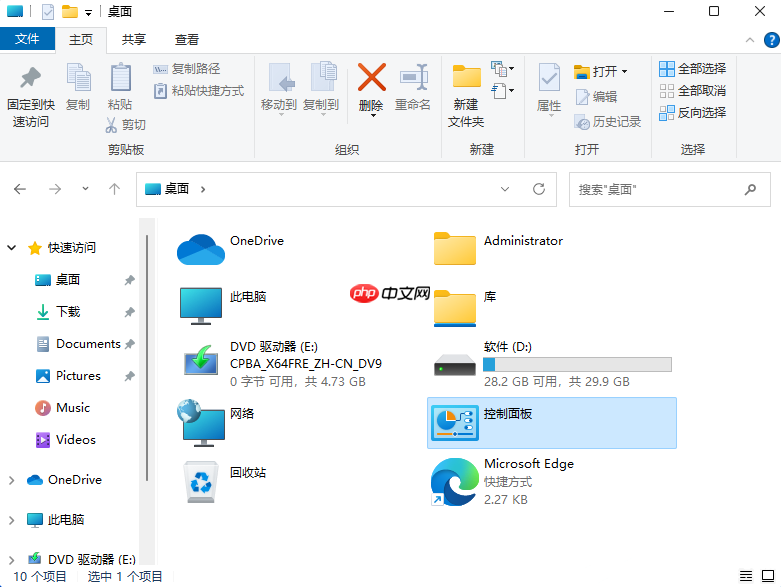
- 接着就能发现一个名为“控制面板”的快捷入口,点击后进入主页面。
方法三:
- 单击Windows徽标以展开“开始”菜单。
- 在左侧导航区选择“所有应用”类别,并继续浏览至“Windows系统”部分。
- 在这里就能看见熟悉的“控制面板”图标了。
借助上述方法,您现在可以轻松访问并管理Windows 控制面板,无需任何复杂操作。
以上就是Win11核显控制面板在哪里 Win11核显控制面板打开方法的详细内容,更多请关注其它相关文章!