Win7系统如何设置透明任务栏
更新时间:2026-07-13 14:15:35
-

-
欢视tv最新版app v1.0.1
- 类型:
- 大小:36.7m
- 语言:简体中文
- 评分:
- 查看详情
Win7系统如何设置透明任务栏
在Windows 调整透明任务栏,让桌面更具个性化,这些操作只需几步便能完成。
首先,确保你的显卡驱动已经安装且是最新版本。这是实现透明任务栏的基础条件,若显卡驱动不兼容或版本过低,可能无法成功设置。
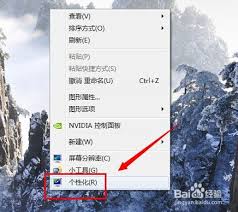
接下来,右键点击桌面空白处,选择“个性化”。
进入个性化设置窗口后,点击窗口下方的“窗口颜色”选项。
在“窗口颜色和外观”设置界面中,调整启用透明效果的选项以开启你的透明体验。这将使你的任务栏看起来更加现代化。虽然初始效果可能不甚显著,但随着进一步操作,任务栏将会展现出更多细微的变化。尝试不同的背景色和其他设置,找到最适合你桌面的完美组合。
要改变任务栏的清晰度,请轻触“颜色浓度”滑块,向左移动以增强透明效果,使任务栏看起来更亮;反之则使其暗淡。
此外,你可以在“外观模式”中挑选“Windows经典”或类似预设主题,每个模式可能会影响透明度,让你自由挑选最适合的视觉体验。
另外,如果你的任务栏看起来有些模糊或者不清晰,可能是因为启用了“启用 aero peek”功能。你可以取消勾选该功能,以获得更清晰的透明效果。
完成设置后,点击“确定”,确保所有更改生效。这样,任务栏将显示透明效果,使桌面整体看起来更和谐美观。
请注意不同显卡和系统配置可能会影响透明任务栏的效果。若在设置中遇到如任务栏不透明或闪动的问题,可尝试更新显卡驱动、调整系统分辨率或重启计算机以解决问题。
掌握这些易操作的提示后,Windows 任务栏将变得不再明显,为你带来全新、个性化的工作环境。立即开始你的桌面改观之旅!