无遥控器情况下如何操作极米投影仪的实用指南
更新时间:2026-07-13 10:29:22
无遥控器情况下如何操作极米投影仪的实用指南
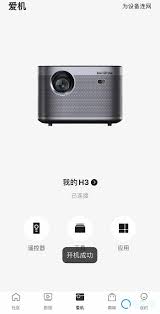
在极米投影仪无遥控器的情况下,借助智能手机中的“极米助手”或官方app(建议使用最新推荐)来操作成为可能。首先确保您的手机与投影仪处于同一局域网内。在手机应用商店搜索并下载此应用。安装完成后,打开并按照提示连接到所选的投影设备。完成连接后,您可以通过智能手机界面上的方向键、功能键等对极米投影仪进行各项操作,包括开关机、选择播放内容、调节音量和亮度等。这简化了使用过程,使得原本复杂的操作变得简单易行,适合在无遥控器时方便的控制投影设备。

利用实体按键操作
大多数极米投影仪在机身的侧面或底部都设有实体按键,这些按键是设备的基本控制点。当遥控器失灵时,您可以通过这些按键进行基本操作。例如,点击电源键可以切换投影机状态,主页键则会返回主界面,音量键可调节音量大小。尽管实体按键的功能较为有限,但在紧急情况下它们仍然是有用的辅助工具。

使用蓝牙鼠标或键盘控制
如果您的极米投影仪支持蓝牙连接功能,那么您还可以通过连接蓝牙鼠标或键盘来进行操作。只需将蓝牙设备开启并设置为可被搜索状态,然后在投影仪的设置界面找到蓝牙选项并打开。接着,搜索并成功连接到您的蓝牙设备。一旦连接成功,您可以使用鼠标或键盘在投影仪上进行点击、移动焦点和输入文字等操作。这种方法特别适合需要进行细致操作或输入大量文字的场景。
通过智能语音助手控制
极米投影仪支持智能语音控制功能。只需您的手机上安装了相关智能语音助手(如Siri、Google Assistant等),通过语音指令即可操控该投影仪。然而,需要注意的是,不同设备的识别精度可能因语音助手类型和型号的不同而有所区别。
联系极米客服寻求帮助
如果您尝试了上述所有方法但依然无法成功操作极米投影仪,建议您直接与极米客服或前往其官网售后中心联系寻求专业支持。极米的工作人员将为您提供详细指导并进行故障排查和维修服务,以确保您的设备恢复正常工作状态。
使用替代方案解决极米投影仪无遥控问题,体验高清观影不再受限制!