如何在Windows 7中正确格式化C盘步骤详解
更新时间:2026-06-26 13:57:40
-

-
mrpoid2最新版 v3.2.20
- 类型:
- 大小:4.9m
- 语言:简体中文
- 评分:
- 查看详情
如何在Windows 7中正确格式化C盘步骤详解
在日常电脑使用中,你可能会遇到系统崩溃、病毒感染或需要重新安装操作系统等麻烦。在这种情况下,格式化C盘成为了一种简单且有效的方法来解决这些问题。通过格式化C盘,你可以彻底清除硬盘上的所有数据和文件,为新系统的安装腾出宝贵的空间。这不仅能确保新系统的纯净性和稳定性,还能让你的电脑焕然一新,告别以前可能存在的问题。
准备阶段:备份重要数据
在进行任何操作前,请务必备份C盘上的个人数据和重要文件。格式化C盘会永久删除所有数据,无法恢复,因此请将其数据转移至外置存储设备或云服务中。这一步至关重要,避免因格式化导致的数据丢失风险。
进入bios设置
为了从光盘或U盘启动并格式化C盘,你需要首先进入计算机的BIOS设置。重启电脑后,在启动过程中按下特定键(通常是FFESC或DEL键,具体取决于品牌和型号)进入BIOS设置界面。然后,找到“Boot”或“启动”选项,调整启动顺序,将CD/DVD驱动器或USB设备设为第一启动项。在完成这些步骤后,电脑将会从光盘或U盘启动,并会格式化C盘。
使用安装介质启动电脑
首先确保你有Windows 安装媒体,如光盘或U盘。打开电脑后,在BIOS设置中选择启动设备为安装介质,接着插入光盘或U盘并开机。系统将自动引导至安装向导,开始你的全新之旅!
选择自定义安装
在安装向导中,点击“现在安装”按钮。在提示输入产品密钥时,请输入你的Windows 品密钥。接着,勾选“接受许可证条款”的复选项,并点击“下一步”。最后,切换到安装类型页面选择“自定义(高级)”,继续完成安装过程。
格式化c盘
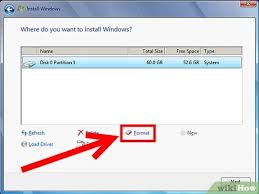
在自定义安装页面,你会看到当前磁盘分区列表。找到标记为c盘的分区,点击驱动器选项(高级)。在弹出菜单中选择格式化,然后点击下一步开始对c盘进行格式化。请注意,此过程会清除该分区上的所有数据,因此请确保已经完成了必要的数据备份。
完成安装
当C盘格式化完成后,安装程序会自动启动Windows 安装流程。请保持耐心,直至所有步骤顺利进行。随后,请根据屏幕提示输入用户名和密码,并进行产品激活操作。完成这些简单步骤后,你的全新Windows 统将正式运行。
格式化c盘后的注意事项
接下来,请按照以下步骤操作:首先,完成格式化与安装后,务必将操作系统补丁和驱动程序更新至最新版本,以确保系统的稳定运行。其次,务必安装必要的杀毒软件和防火墙保护电脑免受恶意软件的侵害。最后,定期备份重要数据,以免意外情况导致数据丢失。