手机如何打开U盘文件
更新时间:2026-06-25 16:02:33
手机如何打开U盘文件
当你希望从U盘迅速转移到你的手机或反之,在手机中直接读取U盘中的数据之前,确保正确地将U盘连接到你的设备是一个至关重要的步骤。这个过程中,使用USB数据线将U盘插入手机并且启动相应的应用程序是获取文件的关键所在。
首先,请确认您的设备兼容OTG功能。这是一种允许通过USB接口与外部存储设备进行数据交换的技术。大多数现代Android和部分iOS设备都支持此功能,尤其是那些使用Lightning接口(如iPhone和一些iPad型号)。如果您的手机具备此功能,接下来可以选购一条适配器或专用的OTG线。这种线或适配器的一端连接到您的手机,并连接一个标准USB接口给外部存储设备,比如U盘。
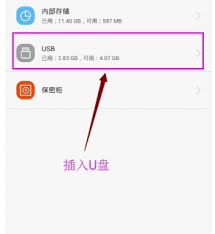
对于支持OTG线连接功能的Android设备,只需将OTG线的一端插入手机的充电口或者数据接口,另一端则应接入U盘。确保U盘的方向正确,其接口上通常会有指向箭头以指示正确方向。在连接后,您的Android设备会显示一个通知,表明USB设备已成功配对,并提示您进行进一步操作。若未能自动检测到此情况,请打开您的文件管理器应用(如“我的文档”或类似名称),并检查其菜单中是否列出了可用的外部存储设备。如果未找到U盘作为选项,则说明设备尚未识别出你的外接存储设备。为了确认连接状态,可以尝试在电脑上通过USB驱动程序进行直接文件传输操作。若以上方法仍无法解决问题,可能需要重启您的手机或使用设备管理系统进行进一步检查。确保设备已正确安装并更新了相应的驱动和应用程序以支持OTG功能。
对于苹果设备如iPhone,推荐使用苹果认证的OTG适配器,例如Lightning至USB相机适配器。启动后,你的iPhone将自动识别并检测到插在它上面的U盘。通过“文件”应用,在“浏览”选项卡下的“位置”部分可以轻松找到和操作已连接的U盘。
如果您使用的是具有这种功能的智能手机,一接通U盘设备,可能会自动触发一个文件管理系统来展示存储卡的内容。此外,在特定版本的操作系统中,您还可能找到一些选项,以简化或启用这种方式对外部存储介质(如U盘)的访问权限。
除了通过OTG线或适配器连接外部存储设备之外,你还可以考虑使用无线U盘读卡器来实现数据传输和文件共享。这款设备通常内置电池和Wi-Fi模块,只需将U盘插入其USB接口,开启Wi-Fi功能即可。然后,在手机的Wi-Fi设置中寻找并连接到由无线U盘读卡器生成的网络。一旦成功连接,你就可以通过手机的文件管理应用访问存储在U盘上的数据了。这种简便的方法不仅省去了物理连线和繁琐的操作步骤,还能让你随时随地轻松地共享和获取资料。
如果在连接U盘后,你的手机出现无反应或显示异常的情况,可能是因为以下原因:设备不兼容;USB接口问题;U盘本身有故障;文件格式不支持;U盘被感染;文件损坏。解决这个问题的步骤包括检查并调整U盘与手机的兼容性、更换或清洁USB接口、尝试在其他设备上检查其工作情况、格式化U盘,使用杀毒软件扫描其内容、确保文件格式符合你的手机支持类型,并确认手机有足够的存储空间来保存文件。
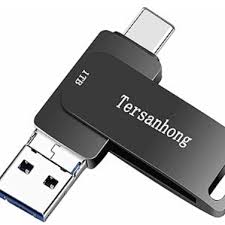
不仅如此,如果你不愿意通过物理方式将U盘连接到手机,也可以使用云存储服务来解决这个问题。将U盘里的内容上传至云端服务器,然后在你的手机上访问这个云端存储的空间。要实现这一过程,你需要先注册并登录相应的云存储服务账号,再安装并登录支持该应用的智能手机,最后确保你有足够大的空间用于存放这些文件。
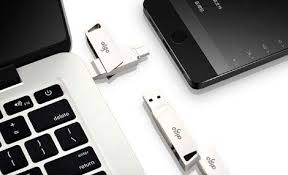
总的来说,无论是使用otg线、直接支持u盘的手机、无线u盘读卡器还是云存储服务,选择合适的方法都能在手机上方便地打开u盘,实现数据的快速传输。在实际操作中,根据手机型号和个人需求选择最适合的方法,将极大地提高在不同设备之间文件传输的效率。