替换学籍表学生头像方法
更新时间:2026-06-25 12:15:35
-

-
mrpoid2最新版 v3.2.20
- 类型:
- 大小:4.9m
- 语言:简体中文
- 评分:
- 查看详情
替换学籍表学生头像方法
突发奇想:能否替换中小学生学籍表上的打印头像,让打印效果保持一致?
搜集整理相关资料
中小学学籍表的黑白打印原件
学生李自成的彩色照片需进行替换处理。
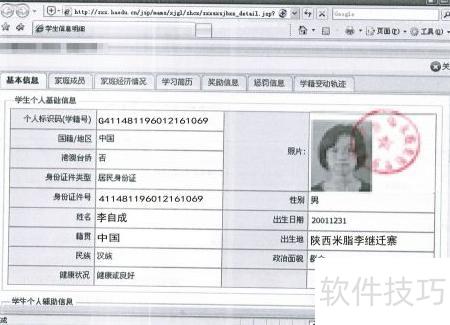

将打印的中小学学籍表扫描并保存为jpg格式文件。
将学生彩色照片导入安装了PS软件的电脑。
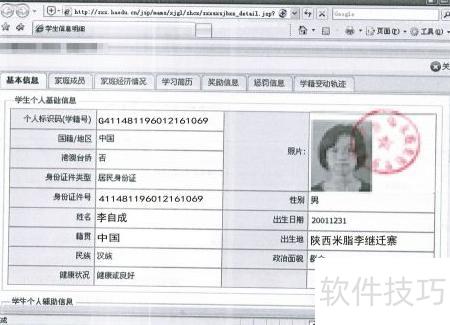
启动PS软件
使用Photoshop等软件,将李自成的彩色图片拖到原件上并使其比例和颜色完全匹配。
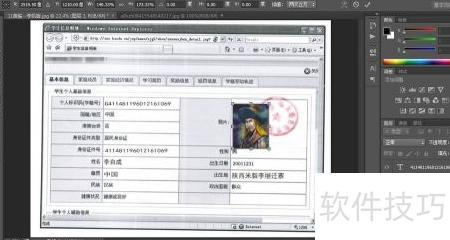
将李自成的彩色照片转为黑白
将图像模式转换为灰度。
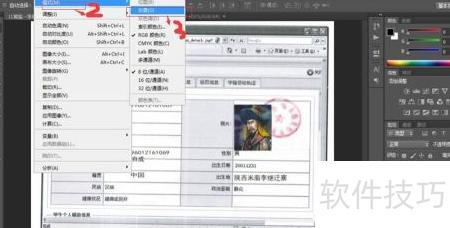
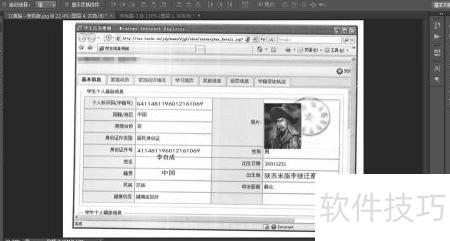
框选学生头像进行局部处理
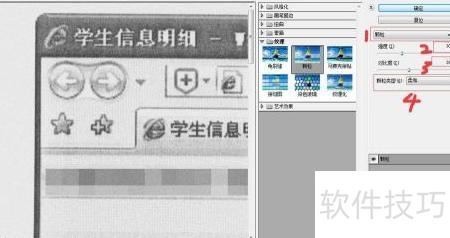
选择滤镜菜单中的滤镜库,点击纹理下的颗粒效果。
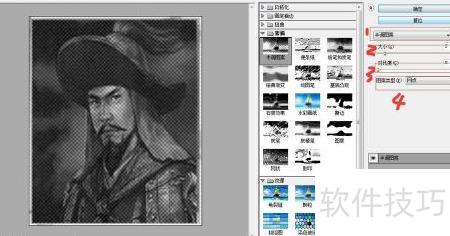
执行滤镜操作,选择滤镜库中的素描类别,点击半调图案,按图示设置参数。
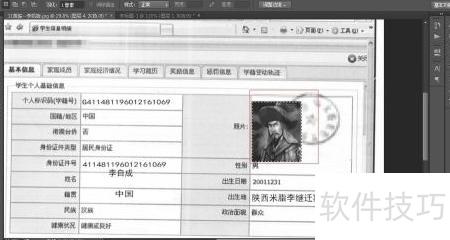
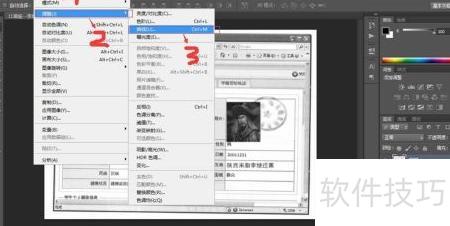
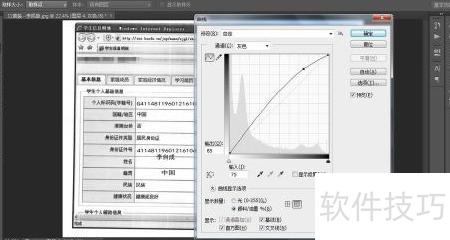
通过图像菜单选择调整中的曲线,按图示参数调整,使画面整体变暗。
整体优化处理
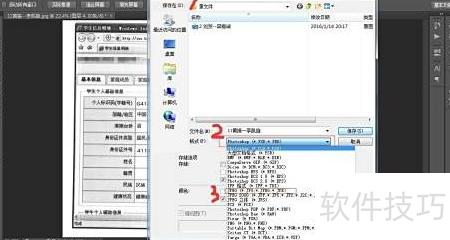
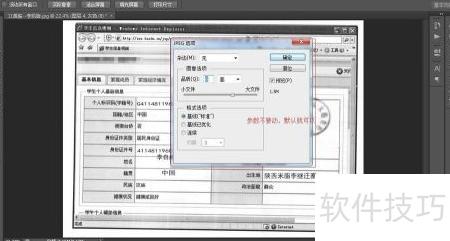
点击文件菜单,选择另存为,勾选JPG格式后确认,然后按住Ctrl键不放,点击图片以保持最佳质量,并且在弹出的对话框中保持默认参数,最后点击确定即可完成保存。
好,完工!