Excel周报:轻松追踪工作进度
更新时间:2026-06-24 13:28:45
-

-
smsforwarder短信转发器 v3.5.0.260224最新版
- 类型:系统工具
- 大小:18.5m
- 语言:简体中文
- 评分:
- 查看详情
Excel周报:轻松追踪工作进度
领导布置的一周工作任务完成得怎样了?
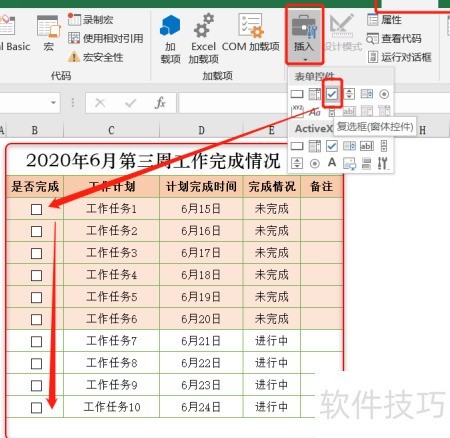
在Excel中,选取任意行,然后单击并拖动以选定整个列的单元格范围;接着,右键点击这些单元格,并选择“插入”,这将自动在相应位置插入一个复选框图标。再次使用此方法,可以在BB元格间连续添加更多复选项,实现批量插入复选框的功能。
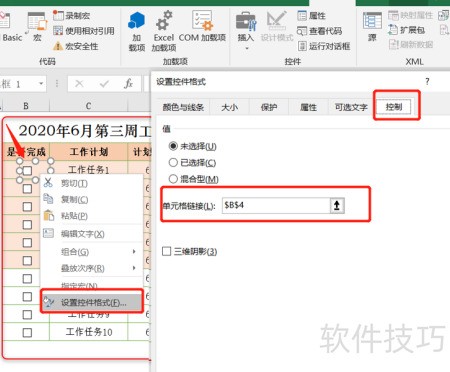
右键点击首个复选框,选择设置控件格式,切换至控制选项卡,将单元格链接指定为B4。
将其他复选框控件依次链接到对应单元格,重复上述步骤即可完成。
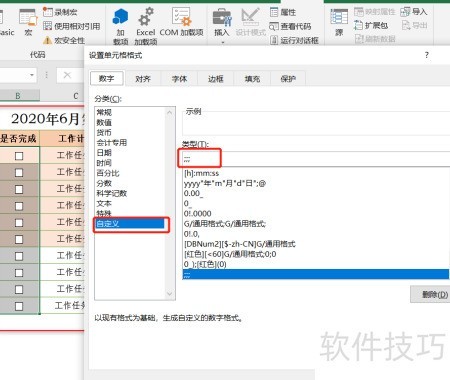
调整BB元格格式,请按Alt + 进入格式设置,切换至数字选项卡,选择自定义,输入;;*确保无误后点击确认即可。
;;;将上述内容用中文重新表达,保持简洁,约25字。
此操作将隐藏B4至B3单元格中的数值内容。
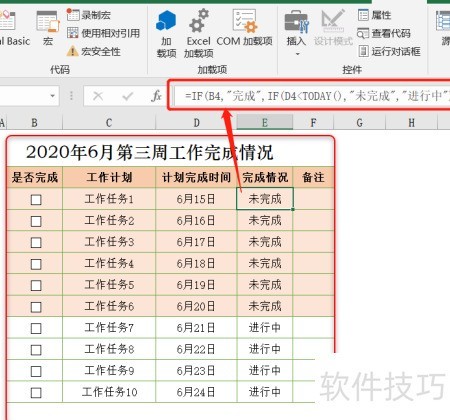
在E元格中输入公式:若B真,则标记完成;如D于此日期,表示未完成;否则显示进行中。
双击鼠标向下填充公式,即可显示工作完成状况。
完成设置后,字体自动变为绿色并带有删除线:选中BF域,点击“开始”标签下的“条件格式”,然后选择“新建规则”。
在新窗口中设定规则类型,点击应用公式以调整需格式化的单元格,并在此处输入公式:=$E。
点击,进入选项卡,设置颜色为绿色并添加删除线,确认后逐级返回工作区。
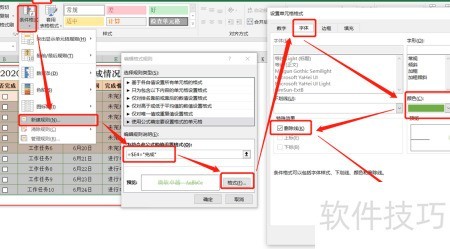
选择BF域,点击“条件格式”按钮,新建规则,使空单元格变为浅褐色。
在新窗口中选择规则类型,点击使用公式确定要设置格式的单元格,然后在输入框中键入公式:=$E4=未完成。
点击,进入页面,选取浅褐色,最后连续点击返回工作区。
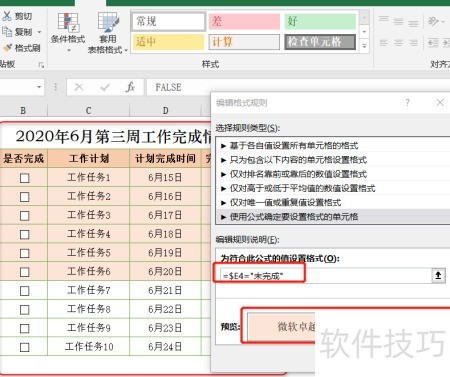
设置完毕后,如未按时完成任务,系统会自动标记为未完成,并用浅褐色突出显示。
勾选筛选后,完成即刻更新,呈现绿色且有删除线,表明任务已完成。