U盘启动盘制作装系统教程
更新时间:2026-06-21 15:58:46
-

-
smsforwarder短信转发器 v3.5.0.260224最新版
- 类型:系统工具
- 大小:18.5m
- 语言:简体中文
- 评分:
- 查看详情
U盘启动盘制作装系统教程
现在电脑广泛采用U盘引导安装系统,因其便捷快速;相比之下,光盘已不再流行。
- 下载U盘论坛的启动盘制作工具并完成安装。
2、 将U盘插入电脑,若其中有重要文件,请先进行备份,因制作过程会格式化U盘,导致数据丢失。备份完成后,运行U盘论坛启动制作工具,软件将自动识别已连接的U盘设备。在模式选择方面,推荐使用USB-HDD模式,适用于大多数现代计算机;若需在较老旧的设备上使用,可选择USB-ZIP模式。设置完成后,点击开始制作按钮,程序即开始写入启动所需文件,制作耗时取决于U盘本身的读写速度。完成后,软件会弹出提示,告知制作成功。此时为确保数据安全,建议点击移除按钮,安全卸载U盘后再将其拔出。启动盘现已制作完毕,可通过系统磁盘管理工具查看U盘状态,会发现其总容量中有一部分(如231MB)显示为未分配空间,这部分即为引导分区。该分区通常处于隐藏状态,不被常规操作访问,有效防止病毒或误操作对其造成破坏,保障启动功能的稳定性与安全性。
- 三、获取Ghost系统镜像
当前网络上存在众多版本的Ghost系统,为避免频繁更新或删除冗余软件的情况发生,建议选择经过优化且精简的版本,如深度精简版。用户可以根据自身需求在网络上找到合适的版本并下载。完成下载后,请将包含系统镜像文件的.GHO格式文件复制到U盘的可见分区中。为简化安装过程,建议在U盘根目录下创建一个名为“Ghost”的文件夹,并将镜像文件命名为SYSTEM.GHO,放置于该文件夹内,即路径为:Ghost/SYSTEM.GHO。这样做的好处是,在通过U盘启动时,可在引导菜单的首界面直接进入系统安装流程,无需先进入PE环境手动操作,从而大大简化了安装步骤和提高了部署效率。
- 四、配置BIOS从U盘启动引导系统
将U盘插入需要安装系统的计算机后,进入BIOS界面,并将第一启动项设置为USB-HDD模式。不同主板的BIOS设置有所差异。部分主板在“First Boot Device”(第一启动设备)选项中未直接列出U盘对应的USB-HDD或USB-ZIP等模式时,应选择Hard Disk(硬盘)作为启动项,通常仍能从U盘引导系统运行。而另一些主板的BIOS则明确提供了USB-HDD、USB-ZIP等U盘启动选项,用户可以选择进入相应的模式来完成系统的启动。
在您的计算机开机自检过程中按下Del键,进入BIOS主界面。然后,在Advanced BIOS Features(高级BIOS功能)选项中找到Hard Disk Boot Priority(硬盘启动优先级)设置项。通过小键盘上的加号(+)或减号(-)调整设备顺序,将U盘移动至列表首位,确保其为首选启动设备。完成设置后,按ESC键返回上级菜单。
接下来,回到主设置界面,选择First Boot Device(第一启动设备)。需要特别注意的是,在这个版本的BIOS中并没列USB-HDD或类似的选项。经过实际测试,选择Removable(可移动设备)往往无法成功启动,但选择Hard Disk则可以正常引导U盘中的系统安装程序。因此,即使BIOS没有明确列出U盘选项,只要在启动优先级中已经将U盘设为首位,并将第一启动设备设为Hard Disk,就能顺利从U盘启动。这种方法适用于大多数采用Phoenix-Award BIOS的台式机和笔记本电脑,在操作时务必注意按键时机与选项名称的细微差别,以避免误设。
- 五、利用U盘启动进行系统安装
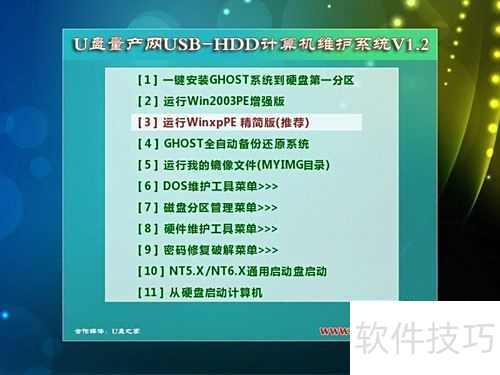
完成上述设置之后,计算机可以借助U盘进行启动。启动成功后,你会进入第一个界面。如果Ghost系统文件存放在U盘中的Ghost/SYSTEM.GHO路径下,可以直接选择第一步开始系统安装。但如果是文件位置不明确或者没有按照这个命名方式存放的话,应该选择第二步进入WinPE增强版环境来操作。增强版功能强大但是启动速度较慢,而精简版则相反,启动较快但却仅拥有有限的功能和较低的性能。如果你配置的是较为老旧的电脑,这是一款很好的选择。由于我们只需安装操作系统,所以只需在桌面上找到通用GHOST工具,将系统镜像写入本地硬盘即可。如果这是你的全新硬盘或者磁盘未分区,你需要先使用桌面上的分区工具DiskGenius进行分区操作。之后运行通用GHOST,在高级模式下正确指定GHO镜像文件的路径,并选择目标安装分区。最后点击恢复选择的分区开始安装过程。在整个过程中请耐心等待。安装完成后,请确保立即拔出U盘,因为后续的操作不需要依赖U盘引导。重启系统后,它会进入深度初始化阶段。如果重启后无法正常进入初始化或出现黑屏等引导失败现象,可再次使用U盘启动,进入WinPE环境(如前所述操作方式),打开桌面上的分区工具DiskGenius,找到并激活你的系统所在分区。然后保存设置后重新启动电脑,通常这样就可能恢复正常引导并继续系统初始化流程。