YUMI 做多系统 USB 启动盘
更新时间:2026-06-18 13:45:27
-

-
smsforwarder短信转发器 v3.5.0.260224最新版
- 类型:系统工具
- 大小:18.5m
- 语言:简体中文
- 评分:
- 查看详情
YUMI 做多系统 USB 启动盘
准备u盘:建议使用容量8gb及以上的u盘,这样可以制作至少包含两个系统的启动盘。windows系统需要运行yumi制作软件。
YUMI是一款用于创建多系统USB启动盘的软件,制作完成后,U盘剩余空间仍可用于存储,不会浪费。
建议优先下载UEFI版本,地址如下:https://www.php.cn/link/f25a418b357e97b19bcc1a3eda1ac864
UEFI引导方式比传统的BIOS更优,现在的主板大多支持UEFI,可以进入BIOS的Boot菜单查看是否支持。
系统镜像下载地址如下: Ubuntu:https://www.php.cn/link/d0683d8499a7dbd42ee1abbb938e090b Windows:https://www.php.cn/link/fd9ff6393ae3278cf017fbfb56b38c85 本文将以Ubuntu 18和Ubuntu 20两个系统为例进行演示。
制作启动盘前,需将U盘格式化为
FAT32登录后复制格式。
打开YUMI软件,
点击
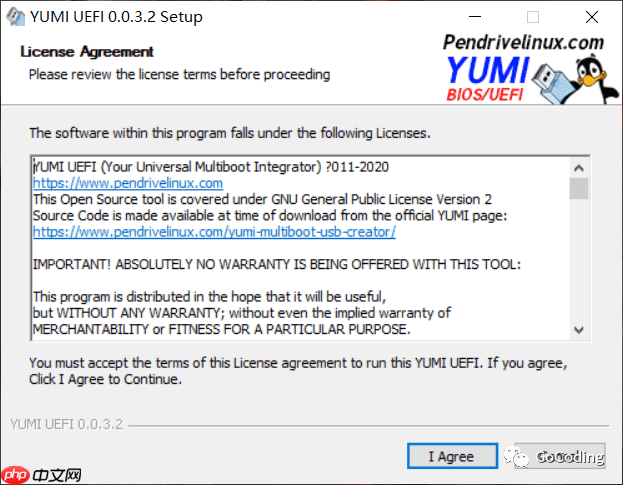
I Agree登录后复制后,
步骤 点击左下角“我”按钮 步骤 从“设置”选项中选择“关于计算机” 步骤 在弹出窗口内,选择你想要安装的版本 步骤 按照屏幕提示进行操作 步骤 安装完成后重启你的电脑
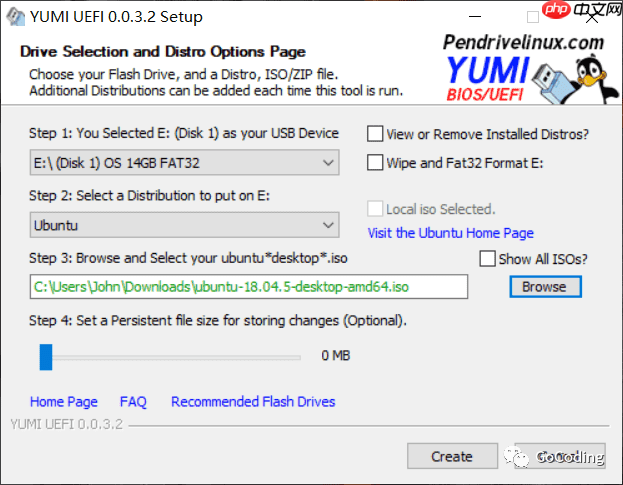
Create登录后复制开始制作,
选择
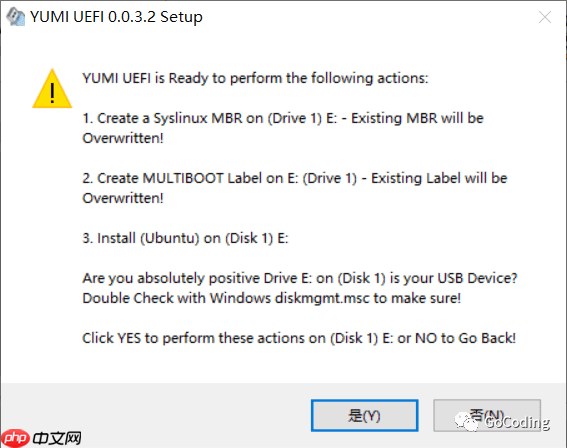
是(Y)登录后复制登录后复制同意写入,
制作完成后,询问是否继续,
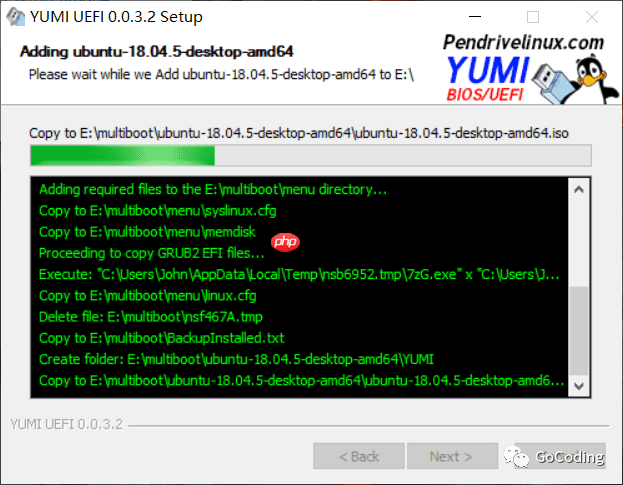
选择
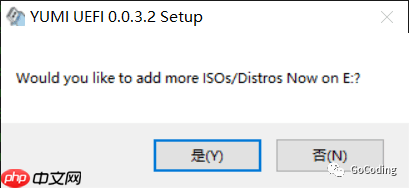
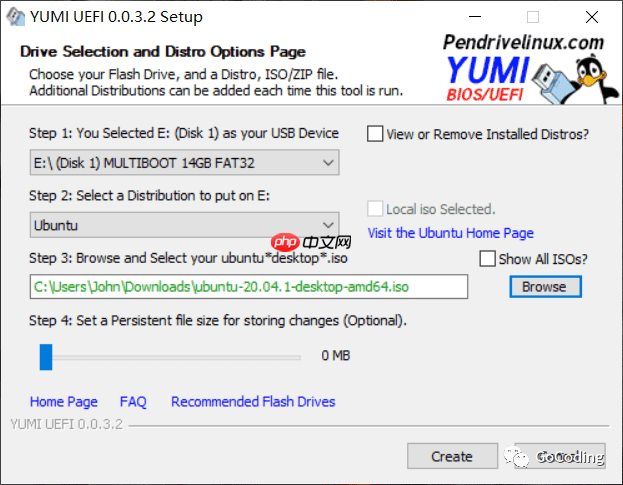
是(Y)登录后复制登录后复制同意,继续选择下一个系统,
继续写入,
最后选择
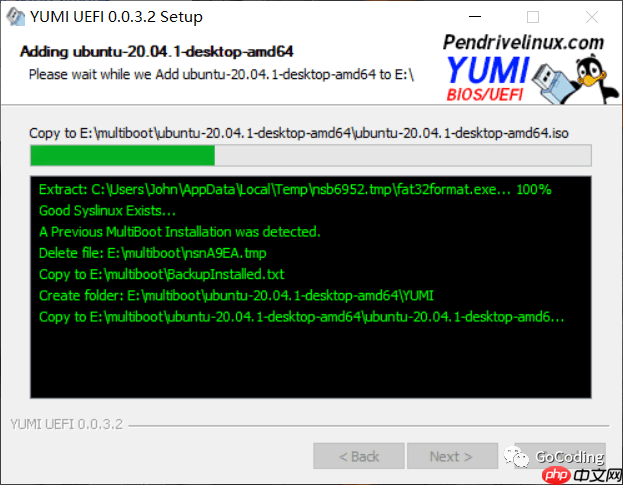
否(N)登录后复制不再继续,
点击
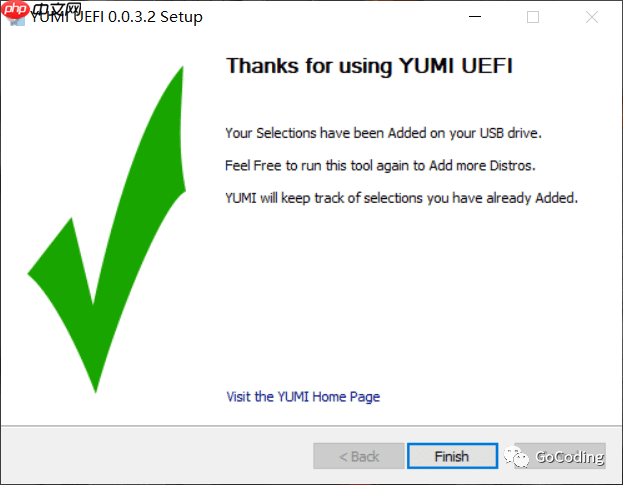
Finish登录后复制结束制作。
安装时,插入U盘,重启进入BIOS,在Boot菜单中选择U盘启动,
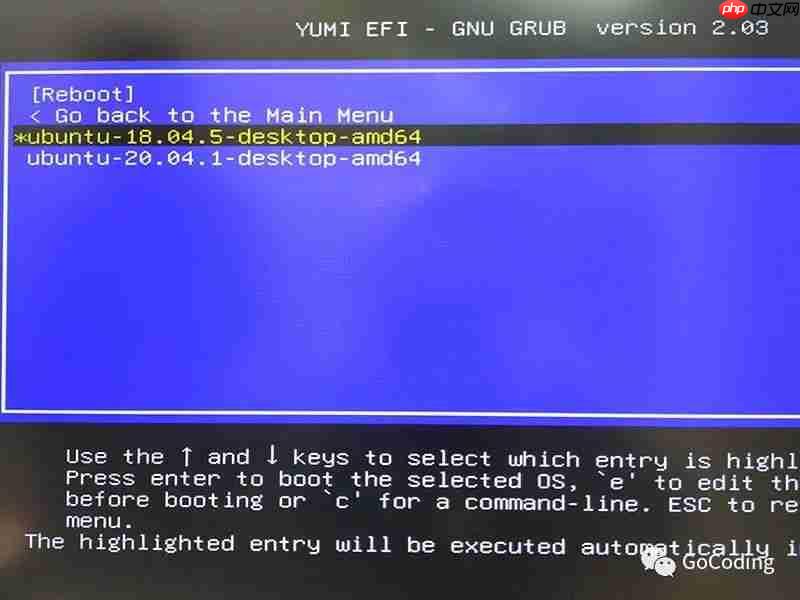
可以选择某个Linux发行版,
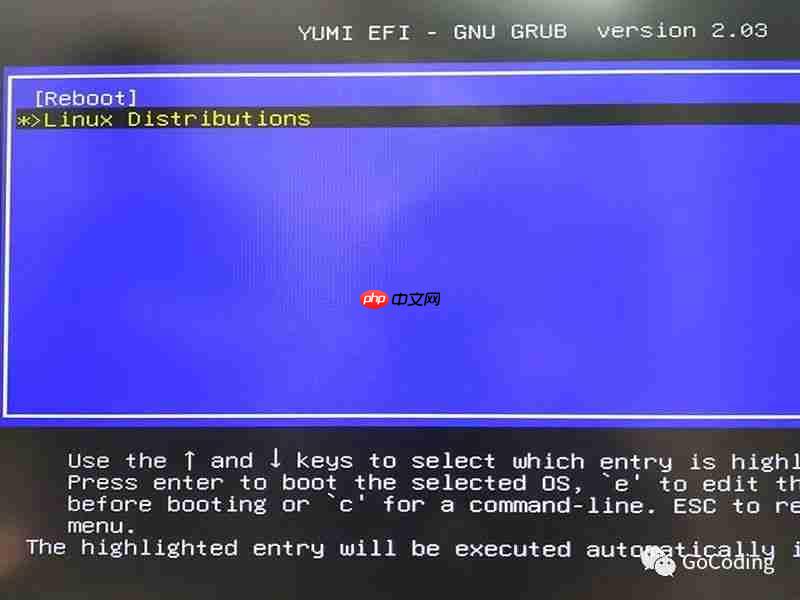
进行安装,建议选择最小化安装,
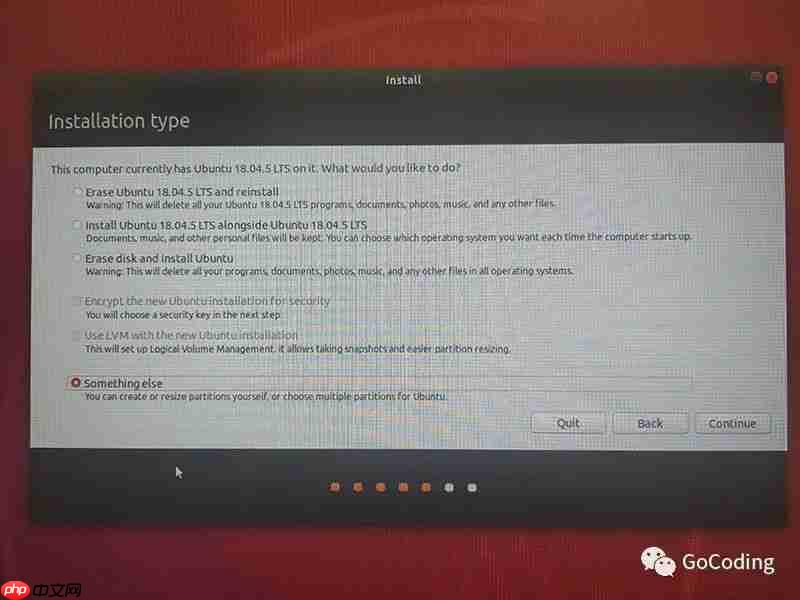
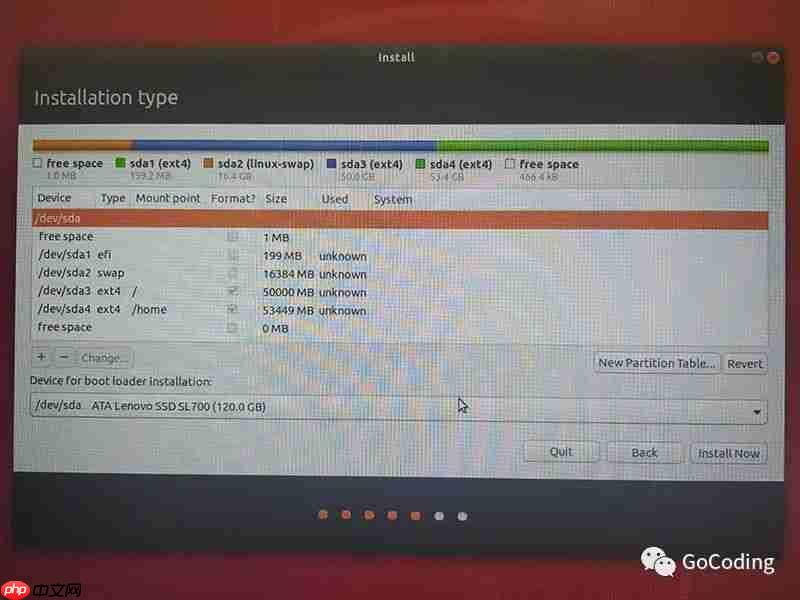
选择
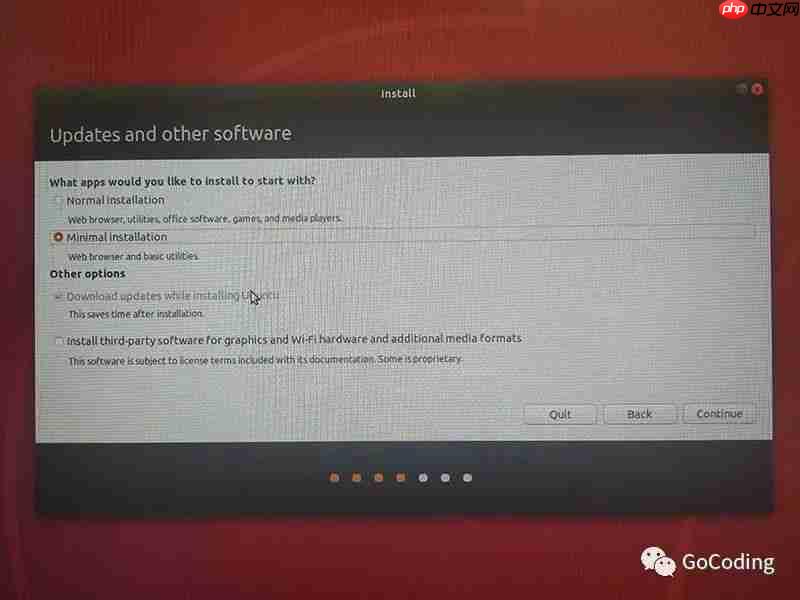
Something else登录后复制进行自定义分区,
设置
/efi登录后复制引导分区,类型为Logical,大小为200M 设置
/swap登录后复制交换分区,类型为Logical,大小为内存的1到2倍 设置
创建新磁盘分区并格式化。选择Primary类型,系统采用Ext件系统。确保至少B容量。对于Docker用户,考虑增加额外空间。完成后,请将数据迁移到新的分区或进行备份。
创建一个用于逻辑卷和Ext式的可扩展Linux文件系统的用户分区。接下来,请查阅Ubuntu 配置教程以获取详细指导。
以上就是YUMI 做多系统 USB 启动盘的详细内容,更多请关注其它相关文章!