c盘瘦身最简单的方法 只需6步
更新时间:2026-06-15 14:43:36
-

-
smsforwarder短信转发器 v3.5.0.260224最新版
- 类型:系统工具
- 大小:18.5m
- 语言:简体中文
- 评分:
- 查看详情
c盘瘦身最简单的方法 只需6步
c盘空间不足是困扰不少用户的常见问题,可能导致系统卡顿、软件无法更新或文件无法保存等情况。那么如何为c盘“减负”呢?接下来,驱动人生为大家带来几种实用且简单的c盘瘦身技巧。

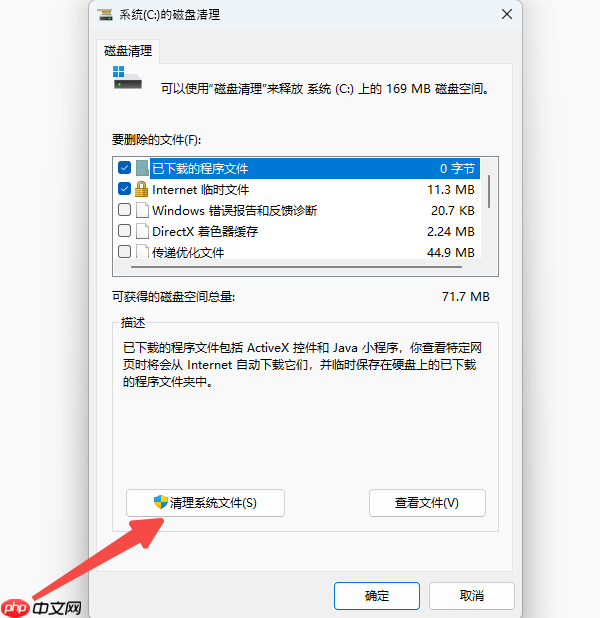
第一步:利用系统自带磁盘清理功能
- 在桌面的搜索栏中输入“磁盘清理”,然后选择清理目标为“C盘”;
- 勾选“临时文件”“回收站”“系统错误内存转储文件”等可清理项目;
- 点击“清理系统文件”按钮,可进一步清除Windows更新残留的大文件;
- 确认操作后开始清理,等待系统自动完成。
第二步:手动清除临时文件与缓存数据
系统运行和程序使用过程中会留下大量临时文件,及时清理效果显著。
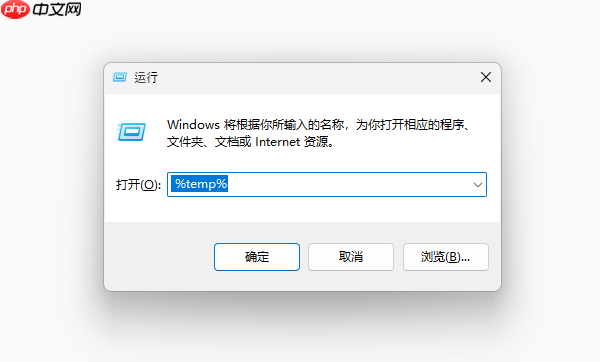
1、按下快捷键 Win + R,输入 %temp% 后点击“确定”,进入临时文件夹并删除其中所有内容;
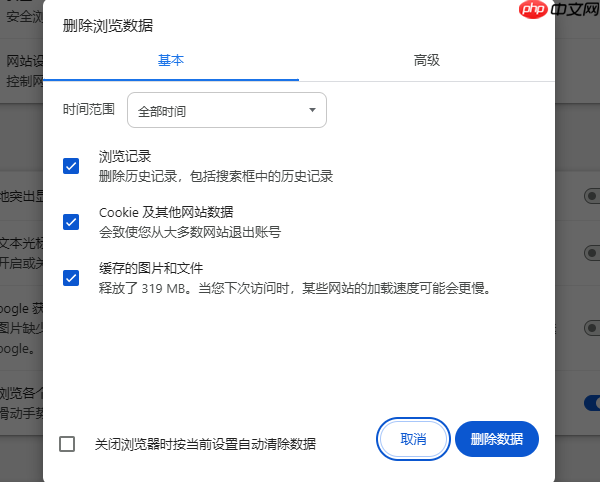
2、浏览器缓存也可占用大量空间,进入浏览器设置,选择“清除浏览数据”,或使用快捷键 Ctrl + Shift + Delete 快速调出清理界面。
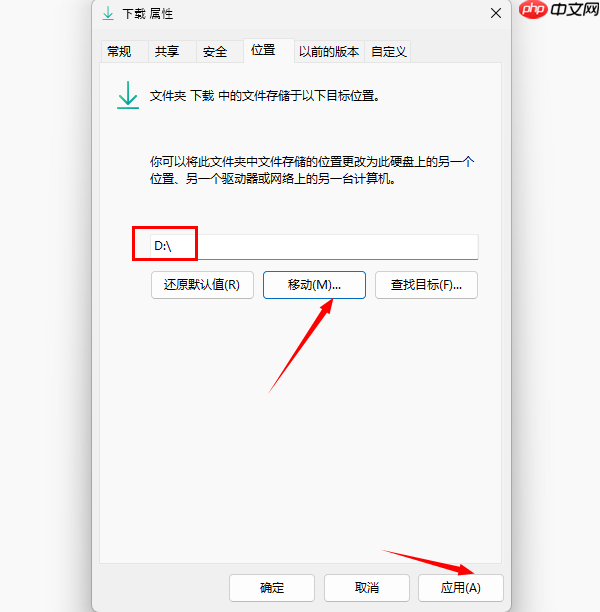
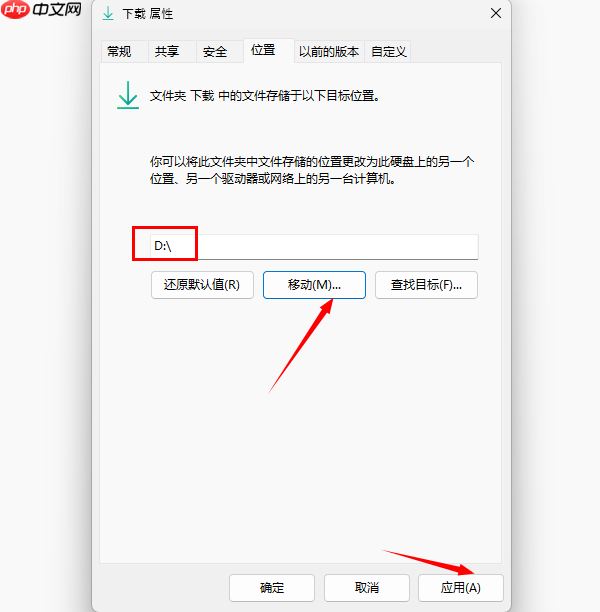
第三步:更改默认“下载”文件夹位置
许多用户习惯将文件下载到默认路径,久而久之C盘空间被大量占用。
- 打开“此电脑”,右键点击“下载”文件夹,选择“属性”,切换至“位置”选项卡;
选择要迁移到的电脑,然后点击“开始”,选择“设备和存储”中的“移动驱动器”。接着,从列表中拖出你需要迁移的文件夹或驱动器到目标位置即可。
第四步:借助“百贝C盘助手”智能清理
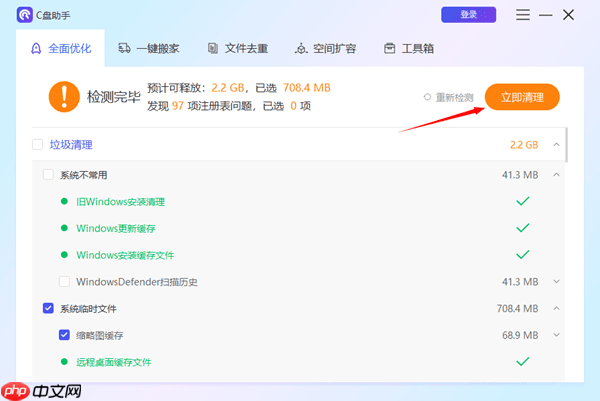
如果担心手动删除重要的文件,推荐使用专业的“百贝C盘助手”来自动清理C盘中的垃圾文件,包括临时文件、系统缓存和日志等。
首先下载并安装软件,然后启动程序进行自动扫描。之后勾选要清理的类别,点击“清理”按钮即可快速腾出硬盘空间。
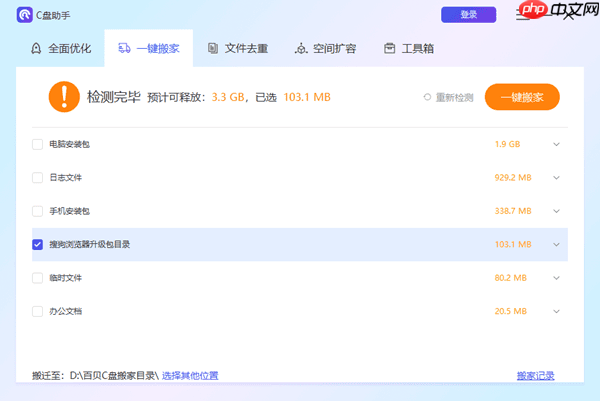
- 若空间仍紧张,可使用“一键搬家”功能,将C盘中非关键文件迁移到其他磁盘。
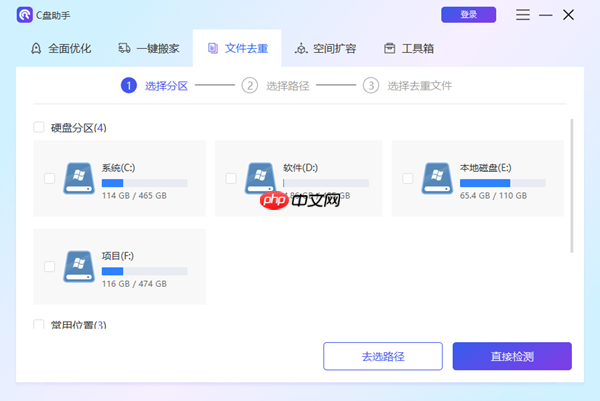
完成清理后,还可以开启文件去重功能,帮助您删除重复的文件(包括文档、音乐和视频),从而更加有效地节省存储空间。
第五步:卸载长期不用的“隐形”软件
一些软件安装后几乎从未使用,却持续占用C盘空间。
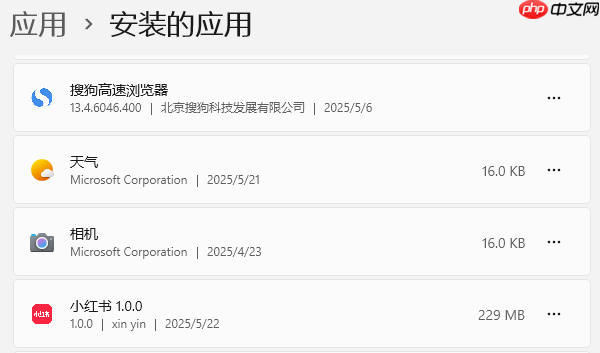
欢迎使用Windows Windows 用户!您可以访问设置→应用→安装的应用菜单,按照“占用空间”进行排序,并优先卸载那些体积庞大且较少使用的应用程序以释放存储空间和优化系统性能。
第六步:关闭休眠功能以释放空间(适合台式机)
系统休眠功能会生成一个名为hiberfil.sys的文件,大小通常与内存相当(约4-16GB)。
- 在搜索框输入“命令提示符”,右键选择“以管理员身份运行”;
- 输入命令 powercfg -h off 并回车,重启后该文件将被自动删除,释放可观空间。
以上就是c盘瘦身最简单的方法 只需6步的详细内容,更多请关注其它相关文章!