Win10系统怎么清理c盘空间?
更新时间:2026-06-15 13:43:23
-

-
smsforwarder短信转发器 v3.5.0.260224最新版
- 类型:系统工具
- 大小:18.5m
- 语言:简体中文
- 评分:
- 查看详情
Win10系统怎么清理c盘空间?
Windows 微软大力宣传的产品之一,许多人在安装一段时间后会注意到C盘空间不足的情况。这里教你一个简单易行的方法,用来释放存储空间。
Windows 布初期并非所有人都认可,但随着时间推移,这一系统变得越来越受人欢迎。今天,我们将探讨如何有效清理Win的C盘空间。
如何清理win10的C盘空间?
方法步骤:
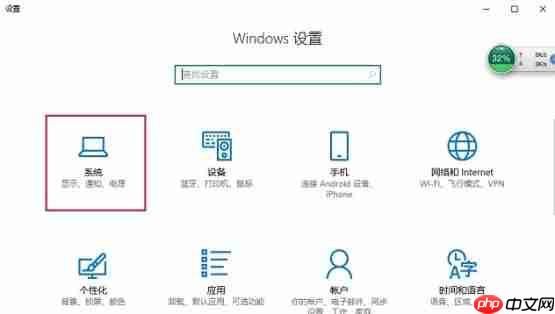
按下键盘上的Win + I组合键,打开Windows的“设置”窗口,然后选择“系统”选项。
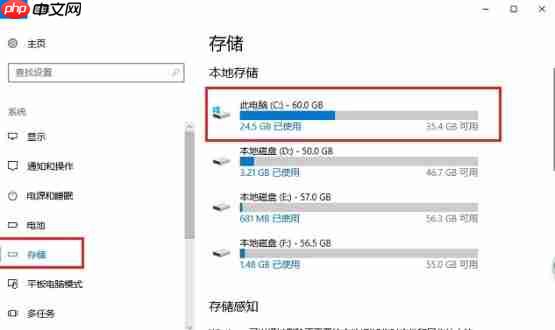
在系统设置页面左侧菜单栏中点击“存储”,随后在右侧找到并点击C盘的相关信息。
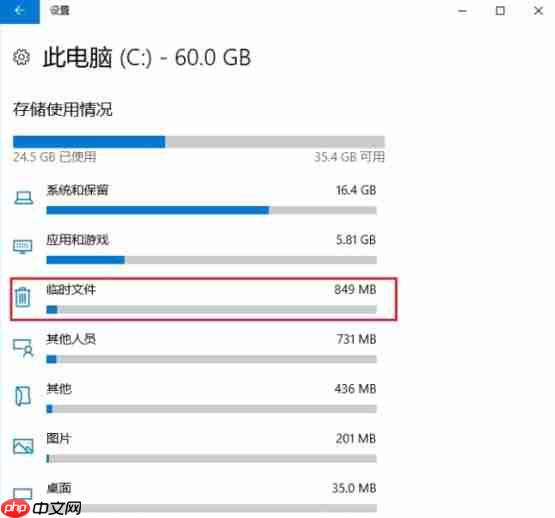
接着,程序会自动扫描C盘区域。结果显示的文件大小有助于您了解哪些资源占用空间较大,并据此判断是否需要清理。
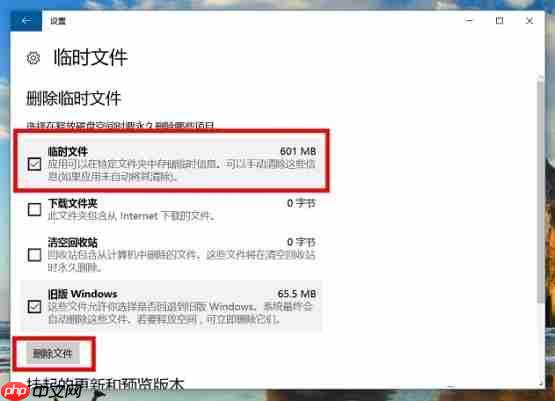
勾选需要删除的文件(例如“临时文件”),然后点击“删除文件”按钮完成清理。
现在您已经了解了如何清理win10的C盘空间,希望能对您有所帮助!
以上就是Win10系统怎么清理c盘空间?的详细内容,更多请关注其它相关文章!