u启动v6.0修复硬盘教程
更新时间:2026-06-11 16:01:50
-

-
smsforwarder短信转发器 v3.5.0.260224最新版
- 类型:系统工具
- 大小:18.5m
- 语言:简体中文
- 评分:
- 查看详情
u启动v6.0修复硬盘教程
在处理硬盘维护时,许多软件操作可能会干扰到你的文件,因此通常需要提前进行文件备份。对于较大容量的数据,备份过程会花费较长时间,影响工作效率。然而,你可以采用一些可靠的方法直接对硬盘进行检测和修复,这些方法既安全又高效。首先,使用磁盘诊断工具进行初步检查,可以识别出硬盘的错误并提供详细的报告。接着,通过格式化或重新分区来修正问题部分,同时保留现有数据的完整性。如果你已经备份了重要的文件,你可以选择不进行实时备份,而是专注于修复和维护操作,确保硬盘性能的同时保障数据安全。此外,定期执行磁盘碎片整理和优化清理也是维持硬盘健康的有效方法。这些步骤能提高读写速度并保持系统运行流畅,同时避免因老旧数据导致的文件访问困难等问题。总的来说,无需进行实时备份也能安全有效地对硬盘进行维护和检测,这不仅提高了工作效率,还保障了你所依赖的数据不被意外丢失或损坏。
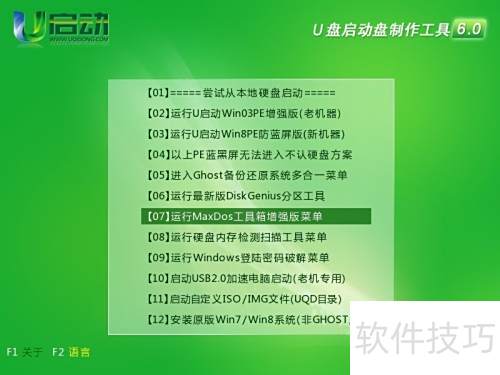
将制作好的U启动U盘插入台式机的USB接口(建议连接到后置接口),按下U盘启动快捷键进入主菜单界面。选择运行MaxDos工具箱增强版并按回车键确认即可进入相应功能界面,操作简便且直观。
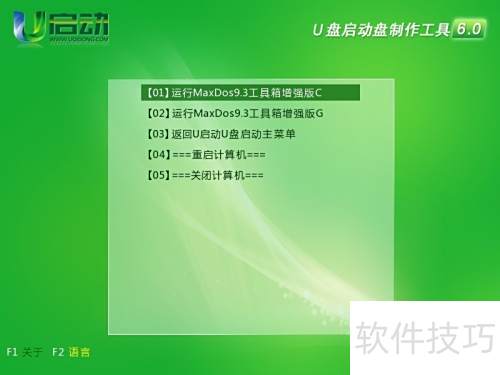
- 在子菜单界面中选择,运行MaxDos9.3工具箱增强版C,按下回车键确认,操作所示。
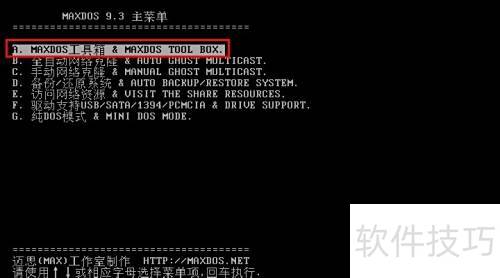
- 在MAXDOS 9.3主菜单中选择A项,按下回车键运行,操作所示。
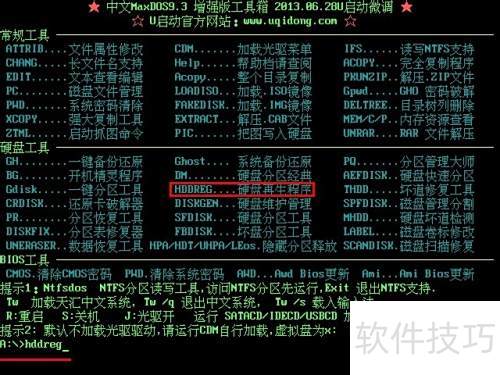
- 进入工具箱列表后,在屏幕下方A:>提示符后输入hddreg,操作所示。
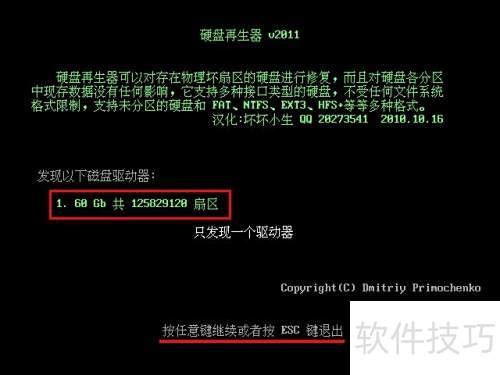
随后会显示硬盘修复工具的简介以及当前系统中可用的磁盘驱动器。按下任意键继续操作,而使用ESC键则可退出程序。
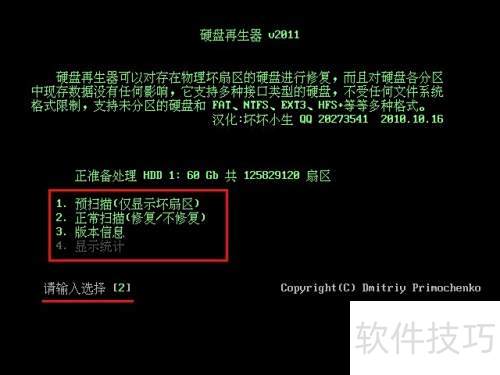
- 选择2执行硬盘扫描操作,具体步骤所示。
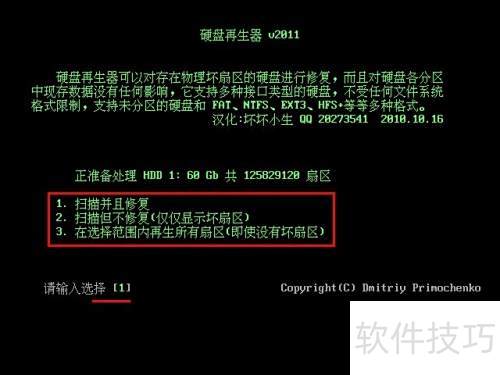
完成后,可以选择修复硬盘或仅恢复指定的扇区。这里我们选择了第方式,进行硬盘扫描和修复操作。
- 此时只需等待工具完成扫描与硬盘修复即可,具体操作所示。
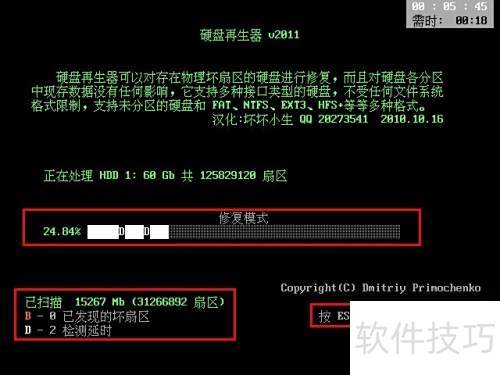
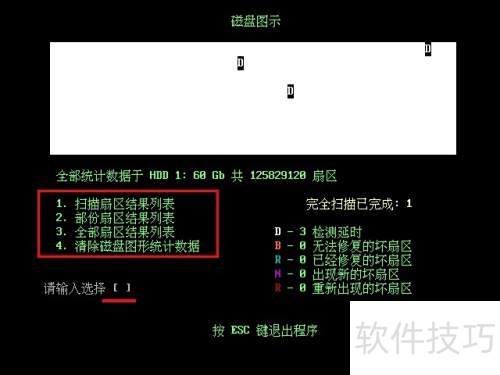
扫描修复完成时显示结果列表,点击选项可查看单个详情,步骤如下所示。