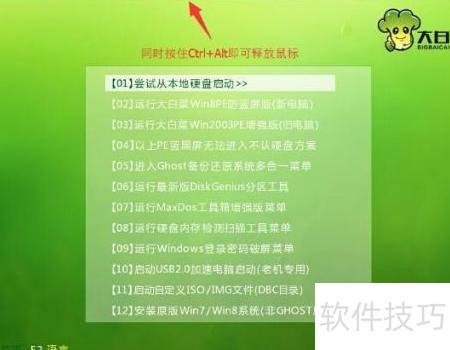
UEFI U盘启动盘制作教程
更新时间:2026-06-06 13:17:43
-

-
smsforwarder短信转发器 v3.5.0.260224最新版
- 类型:系统工具
- 大小:18.5m
- 语言:简体中文
- 评分:
- 查看详情
UEFI U盘启动盘制作教程
UEFI模式U盘启动盘制作教程,详细步骤助你轻松完成。
- 从大白菜官网下载并安装最新版大白菜UEFI 7.3。
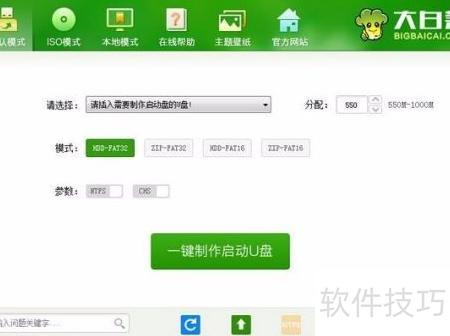
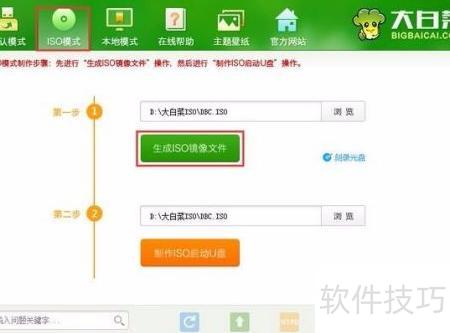
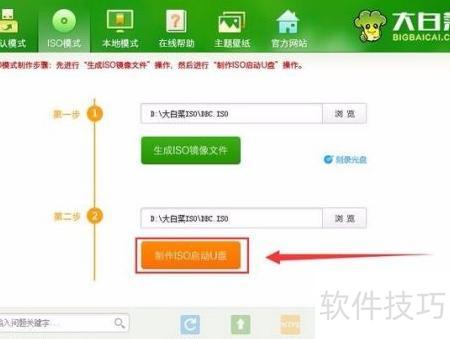
将U盘的外接端插入到电脑上的USB接口,以便驱动程序能够被识别。接着进入安装选项界面,选择ISO模式并点击生成ISO镜像文件,开始着手制作启动盘的过程。
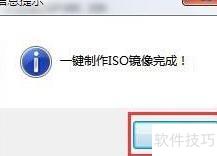
- ISO镜像生成完毕后,点击提示窗口中的确定按钮。
- 返回ISO模式界面,点击制作ISO启动U盘,即可开始创建大白菜U盘启动盘。
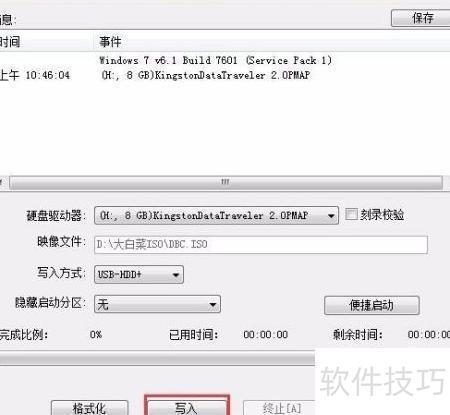
- 在弹出的写入硬盘映像窗口中,点击写入按钮继续操作。
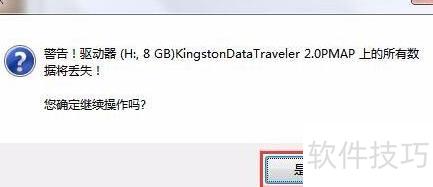
- 在警告窗口中点击是(Y)以开始写入硬盘映像。
- 耐心等待硬盘镜像写入完成。
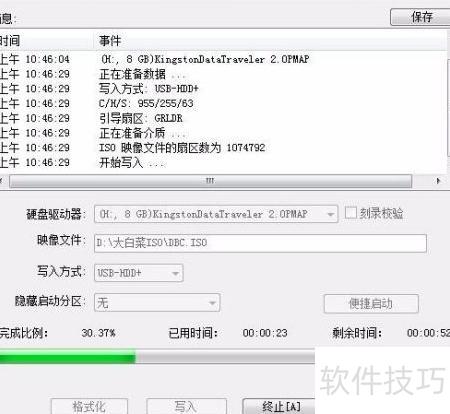
完成ISO模式的白菜U盘制作后,系统会自动出现成功通知,只需点击确认(Y),即可通过该U盘启动模拟器进行检查。
步骤如下:确保电脑运行在Windows系统中;复制并粘贴大白菜U盘启动盘文件到指定路径;打开虚拟机软件;选择安装程序或者驱动程序的可执行文件;点击“运行”即可自动加载该程序或驱动。