U盘图片变REC?教你快速恢复
更新时间:2026-06-06 14:39:48
-

-
smsforwarder短信转发器 v3.5.0.260224最新版
- 类型:系统工具
- 大小:18.5m
- 语言:简体中文
- 评分:
- 查看详情
U盘图片变REC?教你快速恢复
U盘中的图片突然变成rec格式,通常是因U盘故障或传输过程中出错所致。遇到此类问题不必慌张,可通过特定方法进行恢复。接下来将详细介绍解决步骤,帮助用户快速找回原本的图片文件,确保数据安全完整。
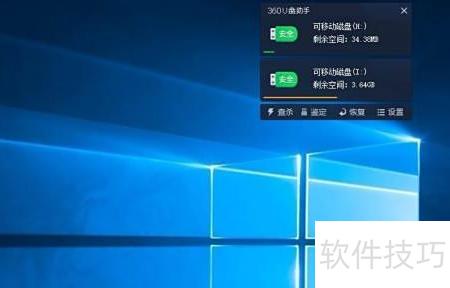
如遇此类情况,请尝试使用另一张U盘存储相同的图片文件。若无效,则可将原始U盘格式化并重新复制这些图片以检查其物理问题或潜在的数据传输错误。
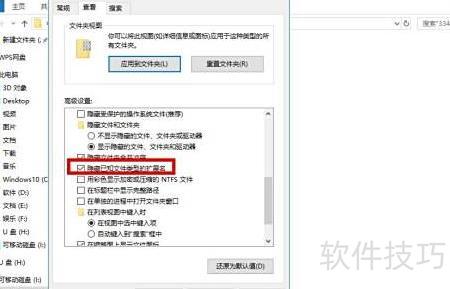
如果U盘中的仅是这些文件且没有其他备份,可以尝试从文件格式入手解决当前问题。通过恢复原始图片格式是一个有效的方法。首先确保系统显示文件的后缀名,部分电脑默认隐藏文件的后缀名,需要手动启用此功能。例如,在Windows 作系统中,打开存储在U盘中的文件所在的窗口,点击右上角的查看选项卡,进入选项设置界面,在“文件夹选项”标签页下,取消勾选“隐藏已知文件类型的扩展名”,确认保存后,可以逐一修改文件的后缀名为相应的图片格式,从而恢复正常的访问权限。
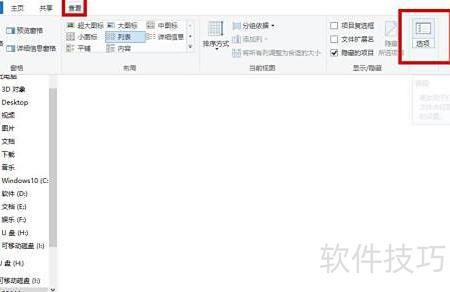
在弹出窗口中选择查看选项,取消隐藏文件扩展名的选项,即可显示文件后缀名。如果已经显示出rec格式,请不要进行任何更改。
将鼠标悬停于带有rec后缀的图片文件上,然后按右键弹出菜单,从中选择重命名,或轻轻点击以展开编辑界面,轻松更改文件名。
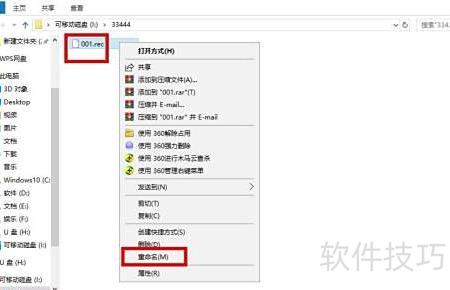
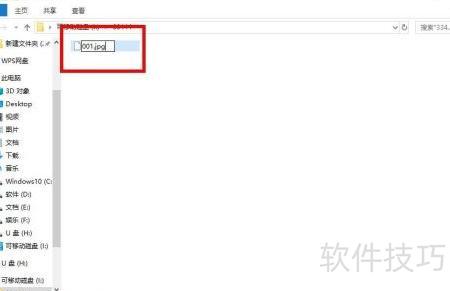
在编辑模式下,更改文件扩展名为“rec”变为“jpg”,这是常用的图片保存格式。 直接改变文件的后缀名,即可将它转化为图像类型,非常方便快捷。 点击空白处进行确认操作,完成文件转换。
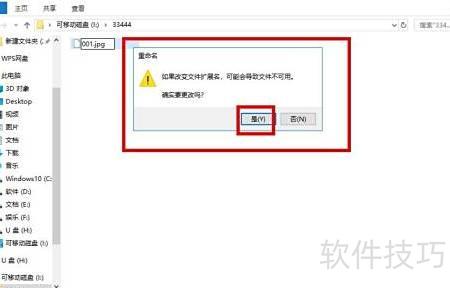
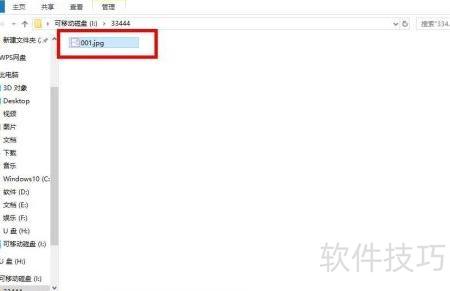
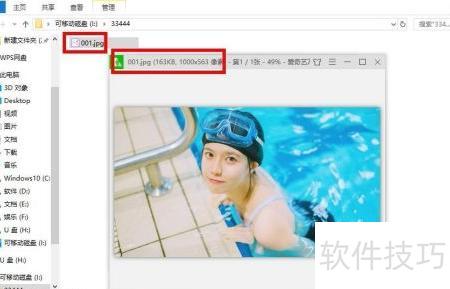
- 此时文件扩展名已由rec更改为jpg,可直接打开查看图片内容。
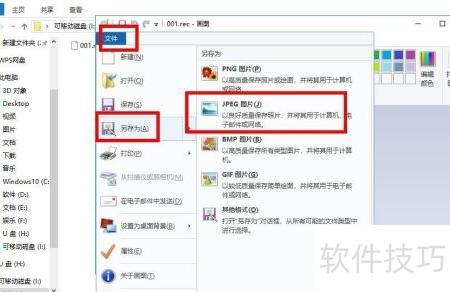
这是一项非常简单且有效的转换图片格式的方法。第一步是使用电脑自带的画图工具;接下来,右键点击需要转换格式的图像,选择打开方式并从程序列表中挑选画图软件;最后一步便是直接操作实现目标格式转变。
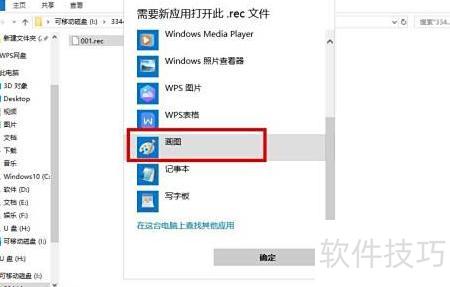
步骤启动绘图软件。 步骤进入菜单栏,点击“文件”选项。 步骤在下拉菜单中选择“另存为”。 步骤在此界面中,切换到“保存类型”或“图片格式”部分。 步骤在此处,将鼠标悬停在“JPEG”上,选择后点击确认。 现在您的图片已成功转换为JPG格式!这种方法适用于遇到其他格式问题的用户。