Blender如何启用模拟数字键盘
更新时间:2026-06-05 13:43:22
-

-
smsforwarder短信转发器 v3.5.0.260224最新版
- 类型:系统工具
- 大小:18.5m
- 语言:简体中文
- 评分:
- 查看详情
Blender如何启用模拟数字键盘
要使Blender支持模拟数字键盘,请在运行时勾选“模拟键盘”选项。接下来是详细的安装指南和常见问题解决方案:第一步确保你的系统支持模拟键盘,并且硬件支持触摸板或鼠标输入。第二步打开Blender并选择需要模拟的场景。第三步复制以下代码到Blender的命令行界面:`blender --enable-zoom-mouse-mode`第四步运行上述命令,启动软件进入“模拟键盘”模式。第五步在使用过程中遇到的问题,请参考常见问题解决方案部分,或寻求专业帮助。
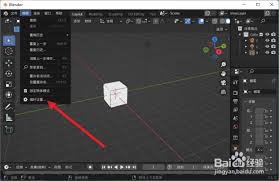
第一步,启动Blender应用程序。然后,在主界面上方的菜单中选择“编辑”标签。接着,在出现的下拉列表中,找到并点击“偏好设置”。这个过程将帮助你自定义软件的行为和界面风格。
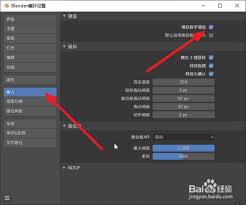
在“偏好设置”对话框中,选择左侧列表中的“输入”,进入“输入”设置页面。在此页面上,查找并调整与“模拟数字键盘”相关联的选项。
不同的Blender软件版本对“模拟数字键盘”的设置位置可能有所不同,但它们大多可以在“输入”设置页面中找到相关信息。某些版本会提供一个称为“模拟数字键盘”的单独开关按钮,只要将其勾选,就能启用这个功能。
当面对没有直接开关按钮的情况时,解决方法通常需要在系统或设备的设定选项中寻找解决方案。例如,在操作系统设置菜单中找到“快捷键”或“应用程序控制”的部分,可能会发现与模拟数字键盘功能相对应的设置项。通过合理调整这些快捷键映射,你可以在操作过程中实现类似于使用数字键盘那样的便捷性。比如,你可以将某些特定的操作直接映射到常见的数字键盘键位上,这样在执行相关命令时就如同在实际使用物理键盘一样方便和高效。这种方法不仅提升了工作效率,也极大地简化了日常任务的处理流程。
启用模拟数字键盘后,在Blender的视图中,用户可以更便捷地执行各种操作。例如,在建模阶段,数字键能帮助快速切换编辑模式;在动画制作时,则可用作调整关键帧位置和大小的操作工具。
总之,通过在Blender的偏好设置中正确开启模拟数字键盘功能,可以显著提高软件操作效率,使三维创作过程更加流畅和高效。无论是初学者还是有经验的Blender用户,都能从启用此功能后体验到更好的使用效果,并能更有效地完成复杂项目的制作任务。