U盘安装WinXP专业版教程
更新时间:2026-06-04 15:16:37
-

-
smsforwarder短信转发器 v3.5.0.260224最新版
- 类型:系统工具
- 大小:18.5m
- 语言:简体中文
- 评分:
- 查看详情
U盘安装WinXP专业版教程
本文将详细讲解使用U盘安装原版Windows XP的方法,步骤清晰易懂,适合需要重装系统的用户参考操作。
- 从网上下载U盘启动制作工具,以电脑店V6.3版本为例进行操作。
- 启动制作工具,待识别U盘后,选择制作并点击开始即可。
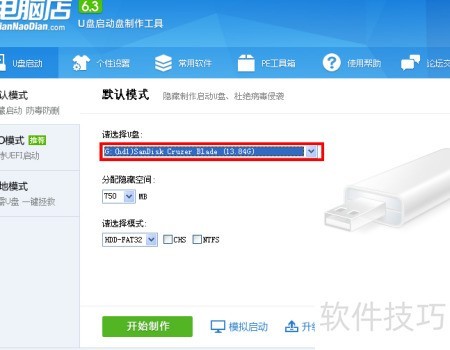
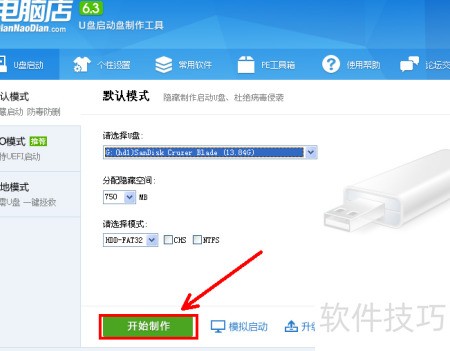
- 马上就能做好
- 启动浏览器

- 在搜索框输入MSDN我告诉你,点击搜索即可。
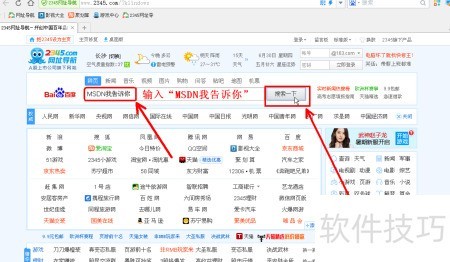

- 进入界面后,选择旁边的操作系统选项。
- 选择并进入Windows XP系统选项
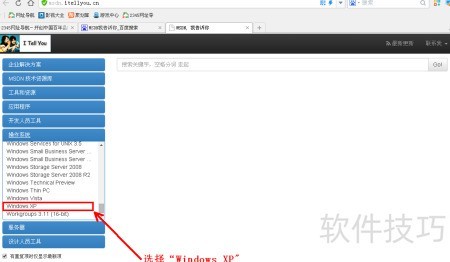
- 选择安装语言
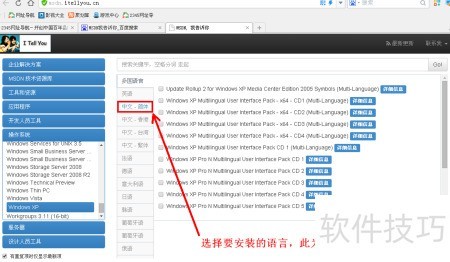
- 选择需安装的版本,以Windows XP专业版SP3为例,点击查看详情。
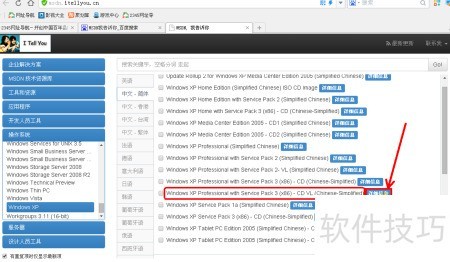
将下载链接粘贴到浏览器地址栏,几秒后即可展示下载界面。对于大文件,请选用高速网络和强大设备以提升加载速度。
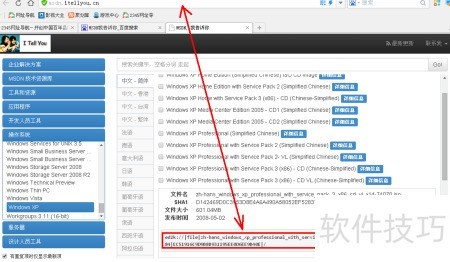
- 不知过了多久,终于下载完成。
- 先进入BIOS或启动菜单,设置U盘为第一启动项。
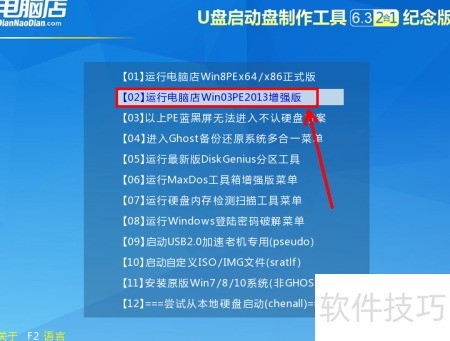
- 启动后请选择Windows PE 2003增强版本进入系统。
- 进入PE系统后,打开计算机

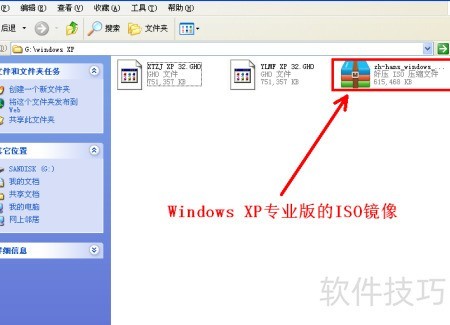
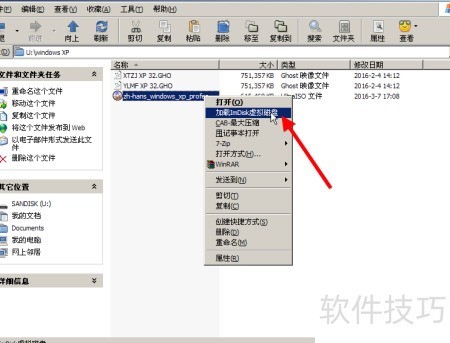
- 插入U盘后找到Windows XP的ISO镜像文件,右键点击该文件并选择加载到虚拟光驱即可。
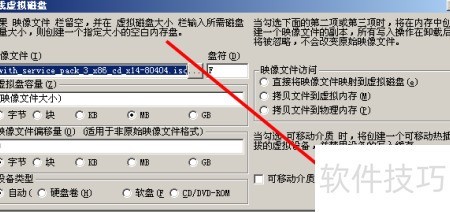
- 弹出窗口,点击确认即可
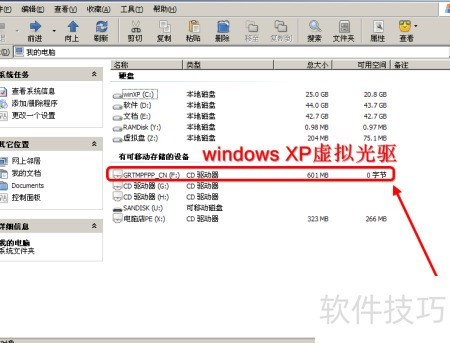
- 电脑中多出一个光驱图标,是虚拟光驱创建的。
- 返回桌面,启动Windows系统安装程序

- 请选择Windows XP、2003或98操作系统版本
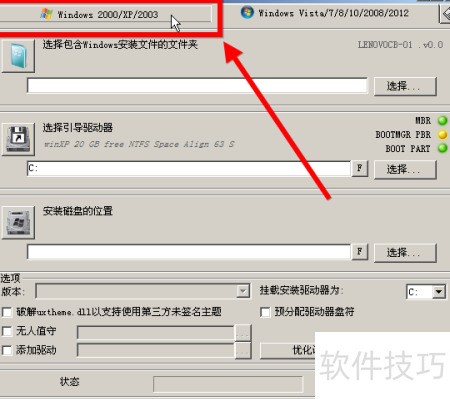
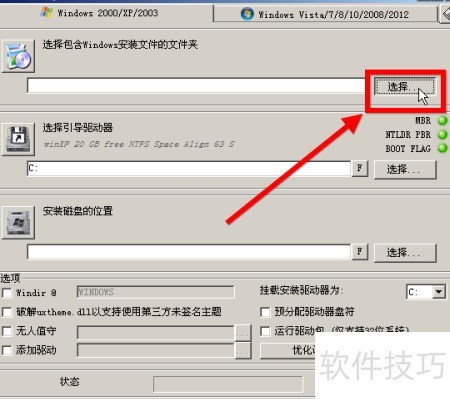
- 点击Windows XP安装文件旁的选择按钮。
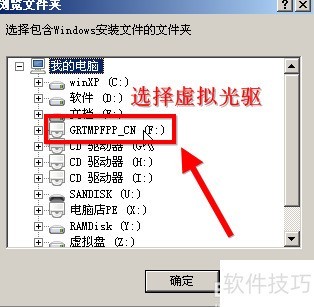
- 选择虚拟光驱名称后点击确认即可
- 随后选择安装位置,需在C盘中预留超过10GB的分区用于安装Windows XP系统。
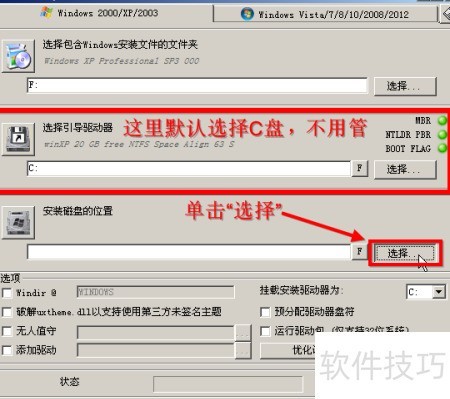
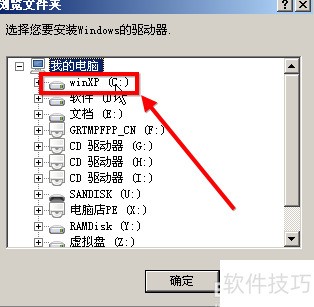
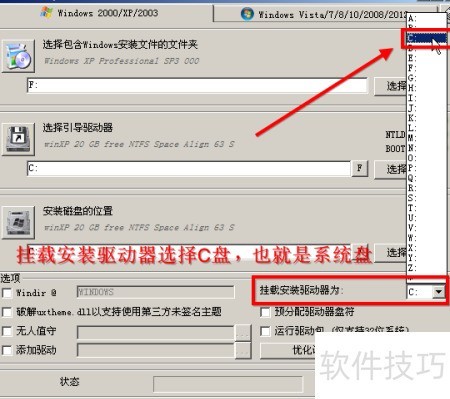
- 选择挂载磁盘,进入C盘
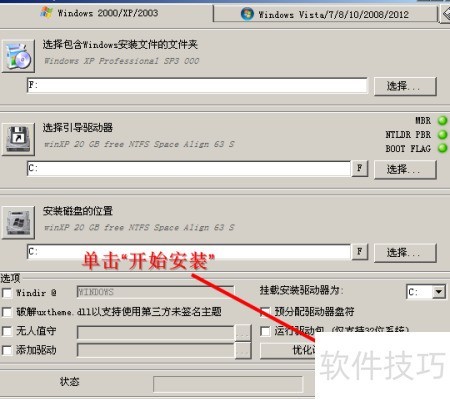
- 选择完成后点击开始安装按钮
- 弹出窗口后直接点击确定即可
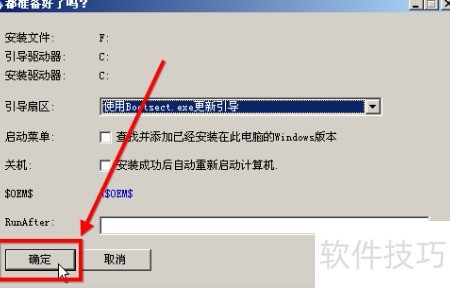
- 安装即将开始,请稍候片刻!
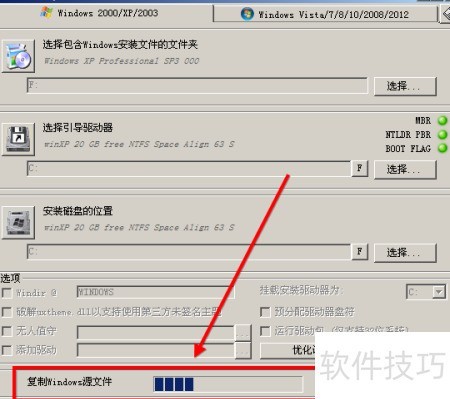
完成安装后,会弹出重启的提示,请关闭并重新启动电脑,之后Windows XP安装程序将自动开启。