查看IE浏览器版本方法
更新时间:2026-06-01 14:30:13
查看IE浏览器版本方法
在当今的互联网时代,每个人都离不开一款网页浏览器,而微软公司自开发了Internet Explorer(简称IE)以来,这款软件已经成为很多人日常上网的主要工具之一。那么,你是否想知道自己当前使用的IE版本呢?其实,方法是多种多样的。首先,我们可以通过查看系统信息或任务管理器来直接获取该数据;其次,还可以通过浏览器的设置菜单进行确认;最后,也可以在浏览器地址栏输入“about:version”,然后按回车键,即可看到IE的具体版本号。这些步骤操作简单、快捷,让你轻松掌握自己的网页浏览工具版本。希望本文能帮助你快速了解和查看当前使用的微软IE浏览器的详细信息。
- 双击桌面图标启动 Internet Explorer 浏览器。

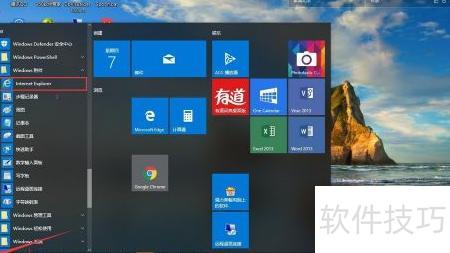
如果还没有将 Internet Explorer 浏览器的快捷方式添加到桌面,请在任务栏上点击开始按钮,然后从菜单中选择“Windows 附件”,接着找到并点击 Internet Explorer 程序,即可启动浏览器。此方法适用于快速访问而无需创建桌面图标的情况,操作简单方便,适合各种用户使用。
在IE浏览器中打开后,点击右上角的“设置”或“选项”按钮。 从中选择“关于Internet Explorer”选项。 立刻可以查看到有关于该浏览器的信息。

- 所示,关于 Internet Explorer窗口中可查看浏览器的版本信息、更新情况及产品 ID。

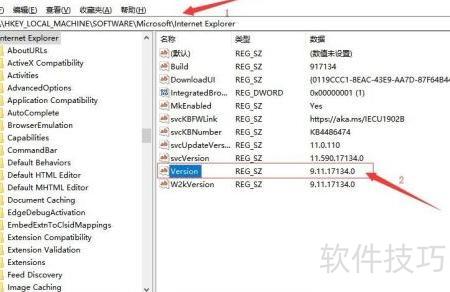
- 按下Windows + R键打开运行窗口,在输入框中键入 regedit,点击确定即可启动注册表编辑器。

在Windows中查找Internet Explorer版本的方法: 打开注册表编辑器 在地址栏输入HKEY_LOCAL_MACHINESOFTWAREMicrosoftInternet Explorer 在右键找到并点击Version 查看右侧数据值即为当前版本号。
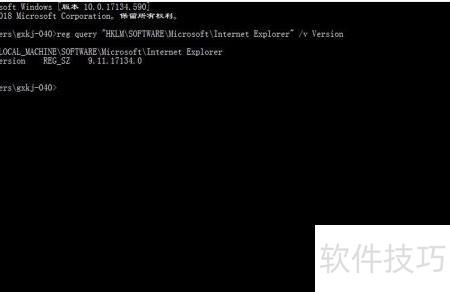
- 按下Windows + R键打开运行窗口,在输入框中键入cmd,点击确定即可启动命令提示符。

在运行的命令提示符窗口中,输入并粘贴`reg query HKLMSOFTWAREMicrosoftInternet Explorer /v Version`命令后按回车键,系统会自动查询并显示当前计算机上Internet Explorer浏览器的具体版本信息,从而快速准确地获取版本号。