创意云3ds Max HDRI文件丢失解决
更新时间:2026-06-01 10:44:44
创意云3ds Max HDRI文件丢失解决
通过在s Max中应用V-Ray HDRI贴图,可以使模型的表面产生真实的反射效果,从而增强现实感。为了达到最佳效果,选择的贴图应与场景的实际情况相符合,以使反射的内容与环境和谐一致。这样可以显著提升渲染质量的整体水平。
- 启动3ds Max软件,创建一个立方体或其它形状的模型。
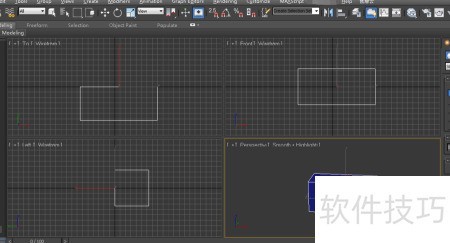
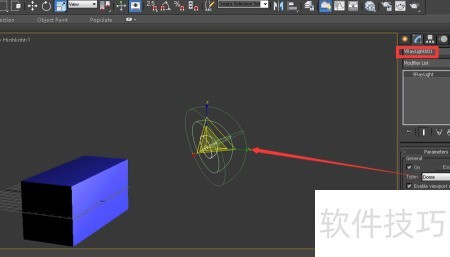
- 在场景中添加一盏V-Ray灯光,将其类型设置为Dome模式。
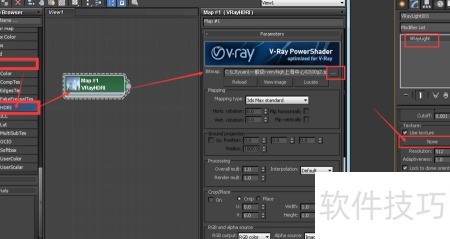
- 按M键打开材质编辑器,选择V-Ray HDRI并添加贴图。
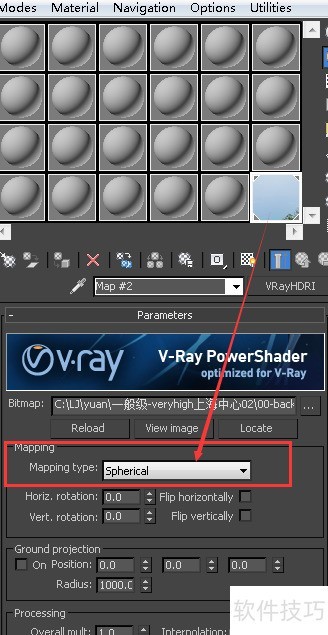
- 把贴图类型设置为球形。
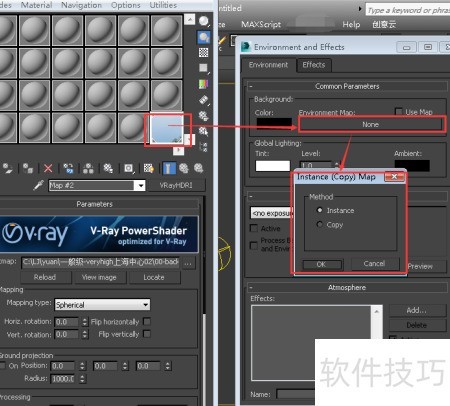
按下快捷键启动背景编辑器,将HDRI贴图置于Environment Map的“None”位置,并在提示窗口中选“Instance”,轻松实现关联。
在场景界面上按住Alt+B快捷键,进入视窗设置面板。在此选择Background选项,将Environment Background勾选并确定。这样,你就可以为场景添加自己定制的背景效果了!
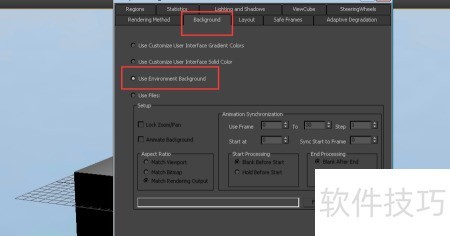
完成操作后,V-Ray HDRI已成功导入。本教程将展示如何在s Max中查找并使用这一资源以提升场景效果的方法与步骤。
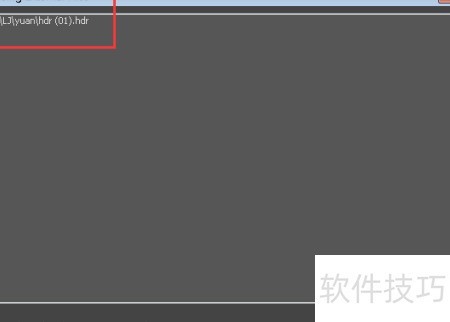
- 打开场景出现贴图丢失提示时,可先选择继续操作。
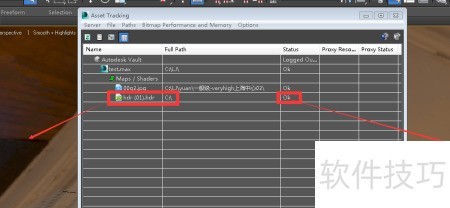
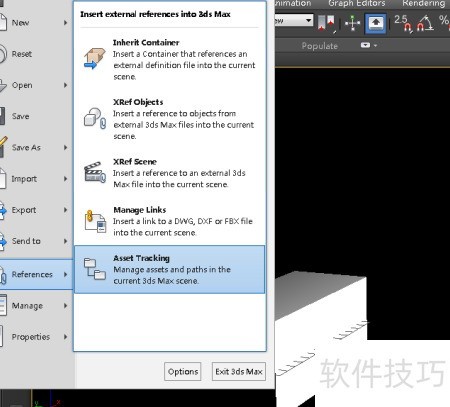
- 在3ds Max中,点击左上角图标,依次选择References和Asset Tracking,即可打开资产跟踪器功能。
- 选择缺失路径的.hdr文件。
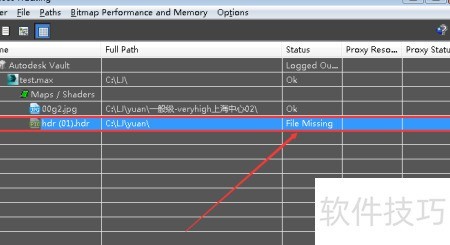
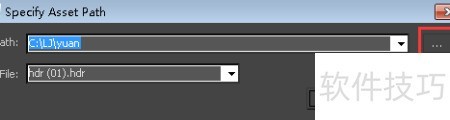
- 右键点击,选择设置路径...即可。
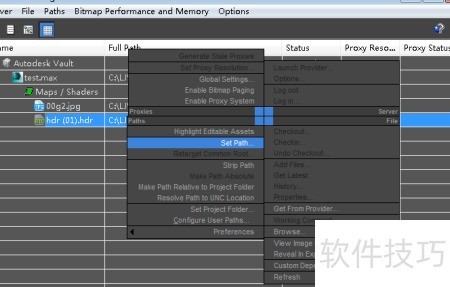
- 在路径栏输入.hdr文件的完整地址,确认后状态显示Ok,背景成功加载原贴图。