华硕S300C U盘装Win8
更新时间:2026-05-30 13:16:06
-

-
smsforwarder短信转发器 v3.5.0.260224最新版
- 类型:系统工具
- 大小:18.5m
- 语言:简体中文
- 评分:
- 查看详情
华硕S300C U盘装Win8
现在通过U盘启动安装系统已非常普遍。以华硕S笔记本为例,如何利用U盘安装Win统?具体操作包括制作启动盘、设置BIOS启动顺序、进入安装界面、选择系统版本及分区等步骤。整个过程清晰明了,适合新手参考执行,轻松完成系统安装。
将已制作完成并包含Ghost Win统镜像的U启动U盘插入电脑的USB接口,重启计算机。在开机画面出现时,按下快捷键进入U启动启动菜单,选择编号的运行U启动WinE防蓝屏(新机器)选项,按回车执行。此操作可顺利进入PE系统环境,为后续系统安装做好准备,适用于新装机用户,有效避免蓝屏问题。
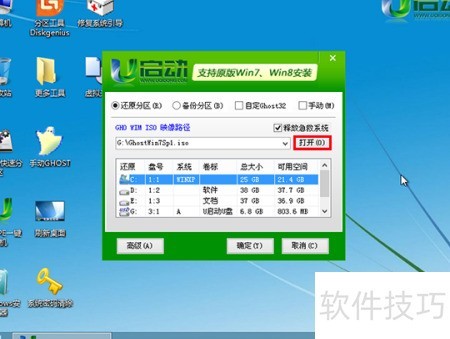
进入WinE系统桌面后,双击一键装机图标启动程序,随后在弹出的界面中点击更多按钮,即可继续操作。
- 此时更多按钮将变为打开按钮,点击打开即可,所示。
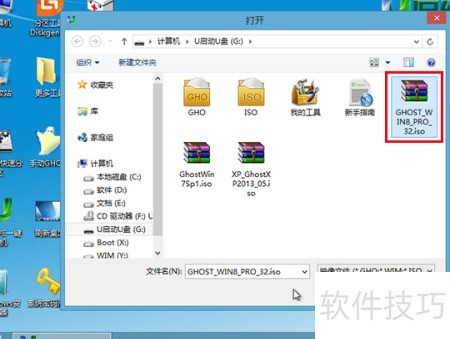
在弹出窗口中,浏览并定位到U盘中存放的U启动Win统镜像文件,选中后点击打开按钮即可完成选择。
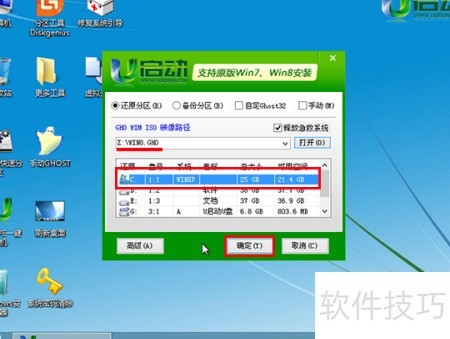
一键装机工具启动后,会自动读取Ghost Win像包内的.gho文件,随后提示用户选择安装磁盘。我们将C盘设为目标分区,确认无误后点击确定,开始系统安装。具体操作界面示意图如下。
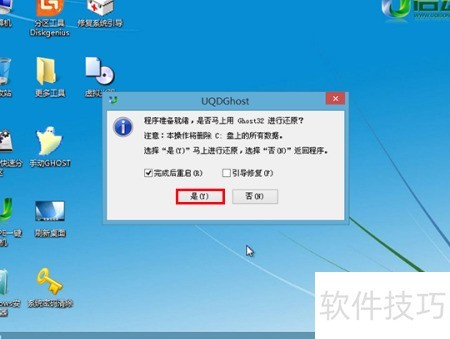
- 随后将弹出提示窗口,保持默认选项,直接点击是即可,具体操作所示。
- 耐心等待Ghost Win8系统镜像文件解压完成,具体过程所示。
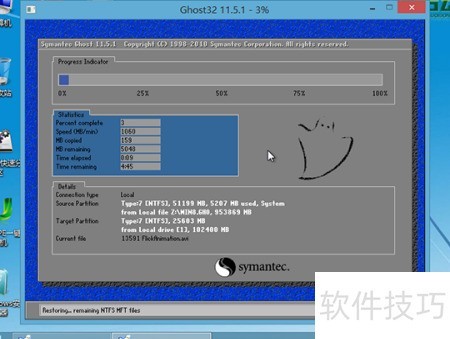
文件解压完成后,电脑将自动重启并继续完成Windows 装过程的剩余步骤。这正是华硕S笔记本通过U盘启动安装Windows 统的详细步骤说明。希望这次图文教程能为用户提供实际帮助,顺利完成系统安装。