Photoshop CS3蒙版使用技巧
更新时间:2026-05-30 10:14:34
Photoshop CS3蒙版使用技巧
在使用Photoshop时,蒙版工具十分常用。它通过将不同灰度值转换为对应的透明度,作用于所在图层,从而调节图层各区域的透明效果:黑色代表完全透明,白色代表完全不透明。本文将介绍一种实用的蒙版操作技巧,帮助大家更高效地进行图像处理与合成,提升设计表现力。
打开图片,用钢笔工具选中要抠图的区域,简单操作演示时间限制内完成。

在Photoshop中,想要创建一个选区来方便地处理背景图像的某些部分,可以参考以下步骤:首先,通过按下Ctrl键的同时点击回车键,或是选择路径面板中的路径点,或者单击底部虚线圆按钮,将路径转换为选区。建议羽化范围素,以确保细节清晰。接下来,双击当前存在的背景图层,确认编辑或按Alt键并双击鼠标进行切换到普通图层模式后,开始编辑你的设计项目。这样的操作流程可以帮助你快速地对图像部分进行精确的调整和处理。
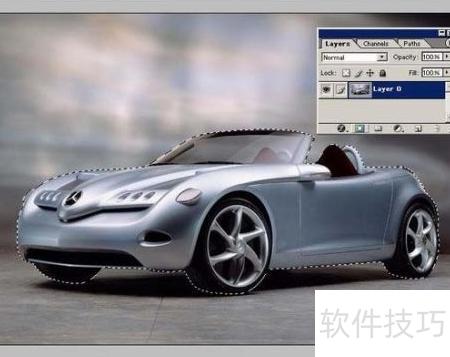
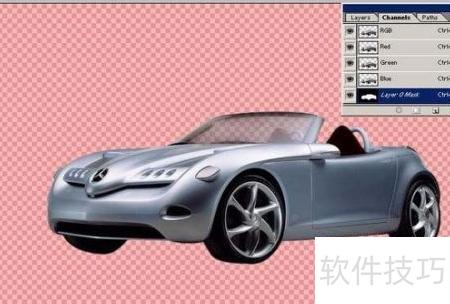
在之前的操作中,羽化是为了让抠出图像的边缘更加柔和自然,数值不宜过大,通常控制在素以内。根据图片尺寸调整最为合适。将背景层转换为普通图层的原因是背景层无法使用蒙板功能。接下来进入关键步骤:第,选区保持浮动状态,然后点击图层面板底部的添加图层蒙版按钮,即可创建蒙板。
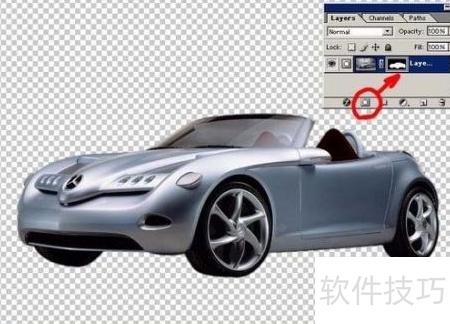
点击蒙版时需注意,图层前和选中图层时标识有所不同。要隐藏不需要的部分,先选择需要隐藏的区域,然后在蒙版上填充黑色,这样该部分即被遮盖。如果发现车辆挡风玻璃不够透明,影响合成图像的自然感,可以利用蒙板原理进行调整。灰度的不同会影响图层的透明程度。此时可以用画笔或绘图工具在蒙版上涂抹不同深浅的灰色,精细控制透明效果,使整体画面更真实协调。
- 接下来介绍利用蒙版柔化图像边缘的方法:新建图像,用套索工具绘制不规则选区。

首先,使用上述步骤生成蒙版,并可以看到边缘呈现出不均匀的模糊效果。 为了清晰观察差异,我于当前图层之下新增了两个透明背景层: - 第一层为白色,突出显示淡化后的对比效果; - 第二层为黑色,突显原有细节与轮廓。

在蒙版上使用不同滤镜,可以产生多样效果,并且可以在同一图层和蒙版之间自由切换。默认情况下,两者是相连的,可以通过点击解除连接。这样,在移动或改变蒙版时,只会影响到当前选中的图层或蒙版,而不会对另一部分造成影响,操作方式与连接图层之间的控制方式相同。
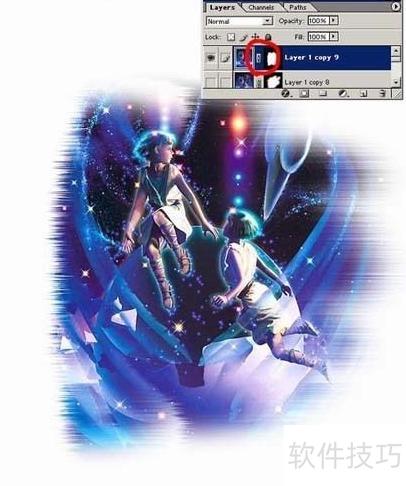
使用蒙版时,按下Ctrl键并单击蒙版可以选取选区,并包含整个灰度信息;这一功能特别适用于复制蒙版操作。