Win10连接共享打印机报错0x709解决方案
更新时间:2026-05-21 10:44:10
-

-
smsforwarder短信转发器 v3.5.0.260224最新版
- 类型:系统工具
- 大小:18.5m
- 语言:简体中文
- 评分:
- 查看详情
Win10连接共享打印机报错0x709解决方案
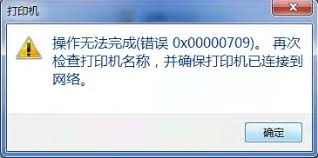
在windows 10系统中,许多用户可能会遇到连接共享打印机时出现错误代码0x709的问题。这一错误通常意味着打印机未连接或无法访问,导致用户无法顺利完成打印任务。为了帮助大家更好地理解和解决这一问题,以下将详细介绍错误0x709的原因、症状以及一系列有效的解决方法。
错误0x709的原因
错误0x709可能由多种因素引起,包括但不限于:
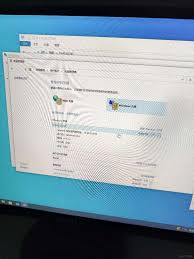
更新检查失败:部分Windows用户报告说他们尝试安装特定的更新补丁时收到错误代码这可能是由于软件冲突、旧驱动程序或其他因素导致的。建议重新启动设备并确保已正确安装所有必要的安全更新。
检查系统安全策略设置,确保没有开启不必要的来宾登录功能或未禁用Guest用户和Windows凭据,以防止此类错误发生。
虽然打印机服务未启动、出现异常或打印文件受损,也可能会阻止对共享打印机的访问。
物理连接问题也是需要关注的重点。确保您的网络打印机正确接上电源和网线,并且使用正确的网络设置。网线连接不畅或配置有误可能导致误。请检查并修正这些细节,避免这一常见问题的发生。
- 驱动程序问题:过时的或损坏的打印机驱动程序同样可能导致此错误。
症状表现
当遇到错误0x709时,用户可能会遇到以下症状:
* 无法连接到共享打印机。
* 在尝试添加或连接打印机时,系统提示错误代码0x709。
* 打印机状态显示为脱机或无法访问。
解决方法
针对错误0x709,以下是一些有效的解决方法:
- 检查并卸载更新补丁:
* 按win+r键打开运行窗口,输入“appwiz.cpl”并点击确定,打开“程序和功能”窗口。
* 找到并点击“查看已安装的更新”链接。
* 在已安装的更新列表中,找到并卸载可能引发问题的更新补丁,如kb5006670和kb4556803。
- 修改注册表:
* 在桌面上新建一个文本文档,并输入特定的注册表修改内容。
* 修改文件扩展名从“.txt”为“.reg”,使其成为注册表文件。
* 双击注册表文件,按照提示将其内容导入到系统注册表中。
* 重启电脑以使修改生效。
- 检查打印机服务:
* 按win+r键打开运行窗口,输入“services.msc”并点击确定。
* 在服务列表中,找到并右键单击“print spooler”服务。
* 选择“属性”并确保启动类型设置为“自动”。
* 点击“启动”以启动服务。
- 重新安装打印机驱动程序:
* 前往控制面板中的“程序和功能”窗口。
* 选择打印机驱动程序并单击“卸载”。
* 从打印机制造商的网站下载并安装最新的驱动程序。
- 检查网络连接:
* 确保共享打印机的主机与计算机之间的网络连接稳定且畅通。
* 如果使用的是网络打印机,请检查网线连接和打印机的网络设置。
- 启用打印机共享和关闭脱机模式:
请访问Windows设置,进入“网络和互联网”部分。点击“更改高级共享选项”以激活文件和打印共享功能。
* 在“设备和打印机”窗口中,右键单击打印机并选择“查看打印队列”。
* 在菜单中,单击“打印机”并选择“使用打印机联机”。
- 使用第三方修复工具:
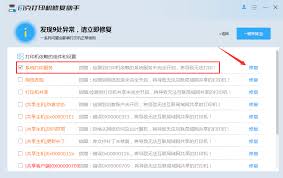
推荐使用专业打印修复软件,例如闪克打印机修复助手,其能够迅速诊断和修复打印机故障。
通过上述策略,多数用户应能解决Windows 接共享打印机时的误问题。在实际应用中,推荐先卸载可能引发问题的更新或尝试修改注册表。若问题仍未缓解,可考虑采用其他解决方案。值得注意的是,在进行任何注册表编辑或使用第三方工具操作之前,请务必保持谨慎,并仔细遵循每一步骤指导,以防对系统造成潜在损害。