VMware虚拟机共享文件夹教程
更新时间:2026-05-14 11:02:42
-

-
smsforwarder短信转发器 v3.5.0.260224最新版
- 类型:系统工具
- 大小:18.5m
- 语言:简体中文
- 评分:
- 查看详情
VMware虚拟机共享文件夹教程
在VMware虚拟化环境中,通过配置共享文件夹,轻松实现主机与虚拟机之间的文件传输。本文以VMware Workstation Player为例,详细介绍如何设置文件夹共享功能,助您高效交换文件并提升操作便捷性。适用于需要的用户参考使用。
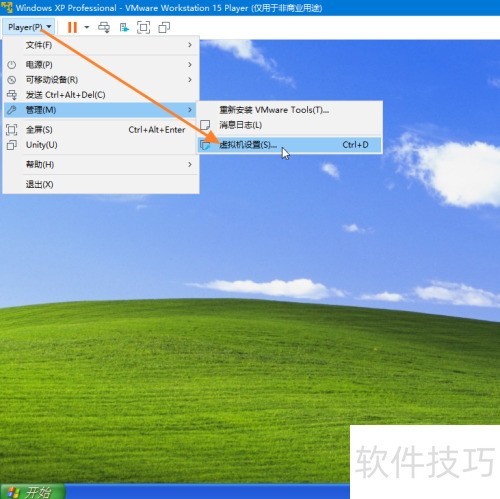
- 在VMware Workstation中,点击Player菜单,选择管理下的虚拟机设置即可进入配置界面。
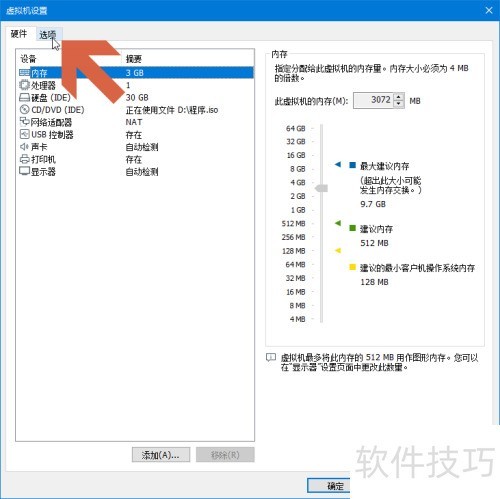
- 进入虚拟机设置,选择选项标签页。
- 点击图示中的共享文件夹选项。
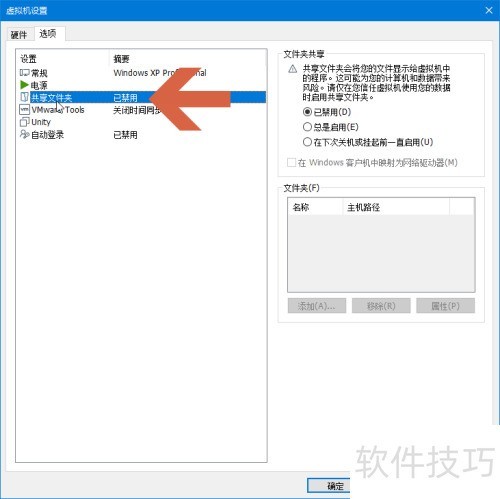
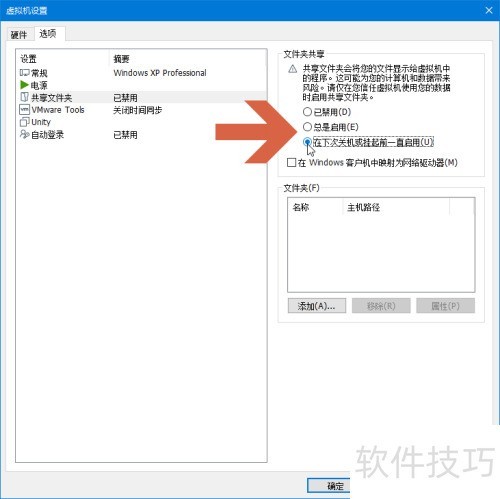
- 在右侧选择所需选项以启用共享文件夹功能。
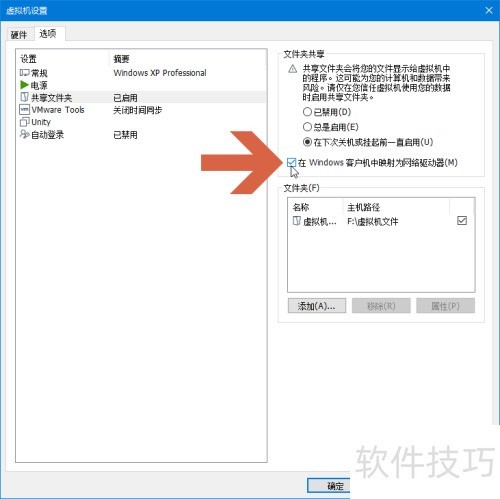
- 选中图示中的在Windows客户端映射为网络驱动器选项。
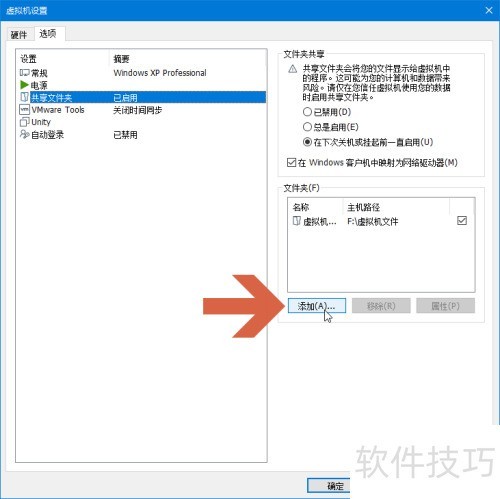
- 点击图示中的添加按钮。
- 点击选择要共享的文件夹,确认后点击继续操作。
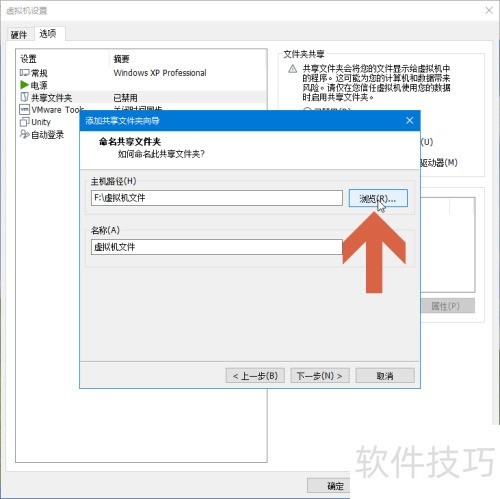
- 点击按钮即可。
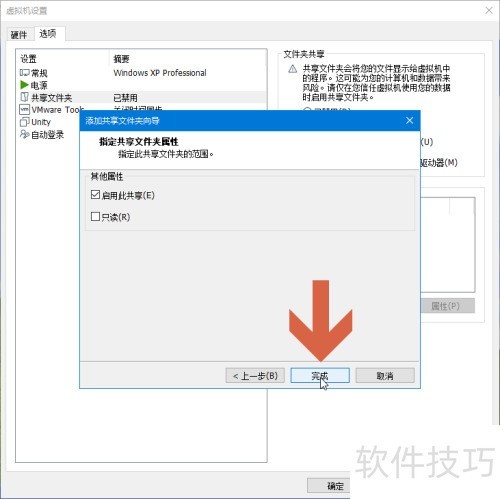
- 最后在虚拟机设置界面点击确定。
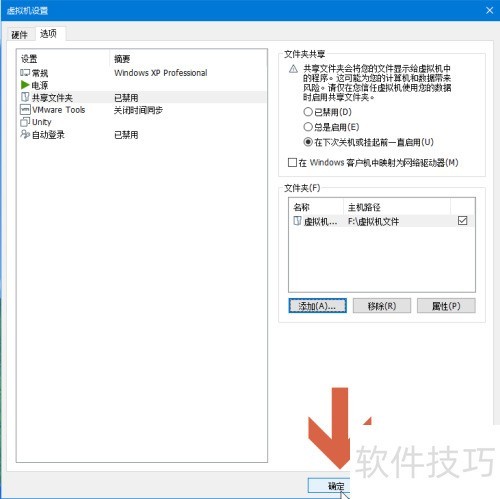
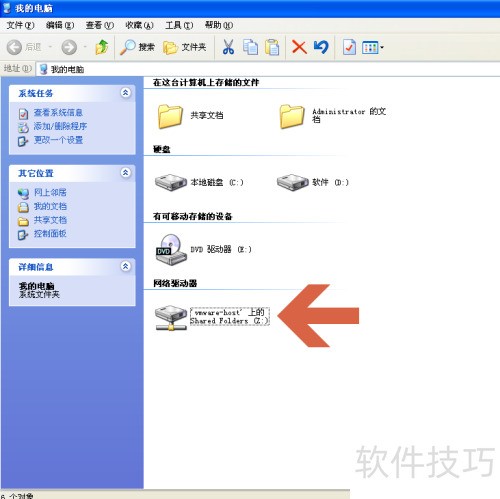
- 此时打开我的电脑,会多出一个网络驱动器,双击即可访问共享文件夹。