teams如何共享会议
更新时间:2026-05-14 10:31:31
teams如何共享会议
共享屏幕
- 会议进行中,点击会议界面下方的“共享内容”按钮。
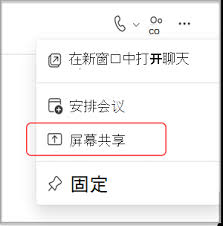
转至屏幕共享选项页。 点击启动屏幕共享,开启功能。 选择“共享屏幕”方案,此时有多种展示模式可供选配: - 全屏显示:展现当前全部操作画面; - 指定窗口:聚焦于特定应用程序区域,专注于某项工作或内容。
- 选好后点击“共享”,即可将屏幕内容实时同步给会议中的其他成员。
共享文件
- 同样进入会议界面,点击“共享内容”。
- 选择“文件”选项。
在文件资源管理器中找到要共享的文件。可以选择单个文件,如PPT或Word文档;亦可选择多份文件同时分享。
- 选中文件后点击“打开”,所选文件就会在会议中显示,其他成员能查看文件内容。
共享白板
- 点击“共享内容”,选择“白板”。
当白板界面显现出来,您可用鼠标或绘图工具在此书写、绘制和标注。例如,在阐述计划时勾选关键点,在探讨议题时记下核心思路。
- 操作完成后,白板上的内容会实时展示给参会人员,方便大家共同协作和交流想法。
共享网页
- 若要共享网页,还是点击“共享内容”,选择“网页”。
在打开的浏览器页面中输入需分享的网址,之后其内容会被实时融入到会议室讨论中,比如可用于演示产品官网描述或搜集行业动态信息等场景。
无论您选择哪种共享方式,在共享过程中都可以随时暂停、继续或结束共享。同时,Teams会自动调整共享的画质等参数,以确保在不同网络环境下都能有较好的分享效果,使会议中的共享交流更加顺畅高效,帮助团队成员之间更好地沟通和协作。