教你如何设置Win10媒体流共享功能的开关技巧
更新时间:2026-05-14 10:01:33
-

-
smsforwarder短信转发器 v3.5.0.260224最新版
- 类型:系统工具
- 大小:18.5m
- 语言:简体中文
- 评分:
- 查看详情
教你如何设置Win10媒体流共享功能的开关技巧
在Windows ,开启或关闭媒体流共享功能是一个相对简单的过程。首先,确保你的系统已经更新到最新版本,并且已安装了必要的驱动程序。然后,在设置菜单中找到“系统”或点击“开始”,进入“设置”。接着,选择“隐私”并在此处找到“媒体和声音”选项。要开启媒体流共享功能,只需勾选相应的切换按钮。如果你想要禁用这个功能,那么则需要取消这些选中的设置。完成上述步骤后,你的Windows 统将不会自动上传音频或视频数据到互联网上,从而保护了你个人隐私。
Win10控制媒体流共享功能的步骤:
右键点击“此电脑”,选择“属性”; 点击“安全”选项卡,设置访问控制。
在本地组策略编辑器的主界面上,依次点击计算机配置->管理模板->Windows组件。在此处找到并选中Windows Media Player项,然后双击它以打开相应的设置选项。
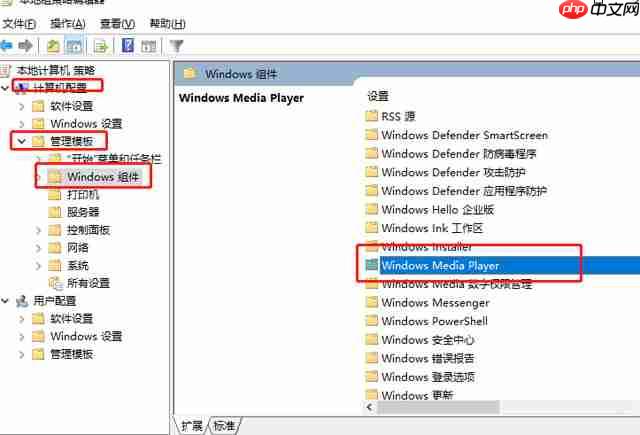
在“Windows Media Player”中找到“阻止媒体共享”选项,点击并选择“编辑”。
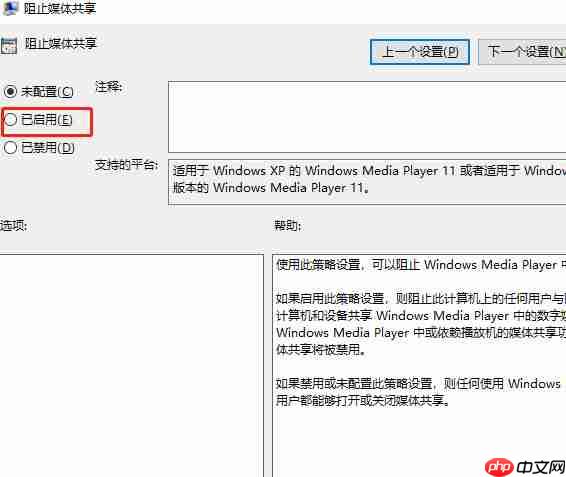
在出现的阻止媒体共享设置对话框后,切换至已启用选项,然后点击确认以实施更改。
本文详述了如何在Windows 统中开启或关闭媒体流共享的步骤,如有更多需求请随时联系我们。
以上就是教你如何设置Win10媒体流共享功能的开关技巧的详细内容,更多请关注其它相关文章!