Ubuntu虚拟机与Win7共享文件技巧
更新时间:2026-05-13 10:36:28
-

-
smsforwarder短信转发器 v3.5.0.260224最新版
- 类型:系统工具
- 大小:18.5m
- 语言:简体中文
- 评分:
- 查看详情
Ubuntu虚拟机与Win7共享文件技巧
当Ubuntu虚拟机安装完成后,尽管可以利用虚拟机工具进行文件传输,但由于频繁切换窗口仍然显得不方便。本文将指导您使用一种简单且高效的解决方案:在Ubuntu系统上开启FTP服务,并借助cuteFTP软件实现主机与虚拟机之间的文件系统互联。通过这一方法,操作过程非常直观、高效,能够显著提升文件交换的便利性和速度。这不仅提高了资源共享的流畅性,还让您的工作和学习环境更加便捷高效。
首先,确认Ubuntu虚拟机中是否已配置FTP服务。若未安装,可以使用以下命令进行安装:`sudo apt-get install vsftpd`。在安装前,请确保系统已经联网,并且具有合法的网络访问权限。这样可以帮助您顺利完成软件的下载和安装过程。
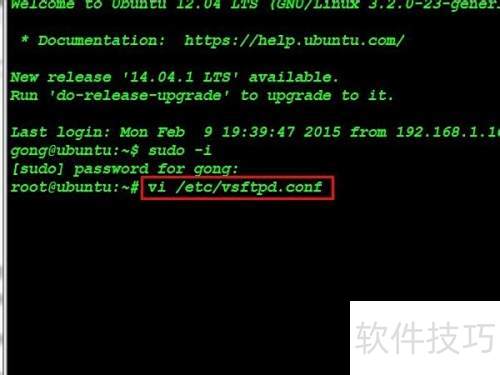
接下来我们将配置FTP服务器,请执行以下步骤:首先,在终端中输入“sudo nano /etc/vsftpd. conf”启动编辑器,然后在配置文件中修改五个关键参数,以满足您的特定需求。请确保保存更改前备份原始内容以防数据丢失。
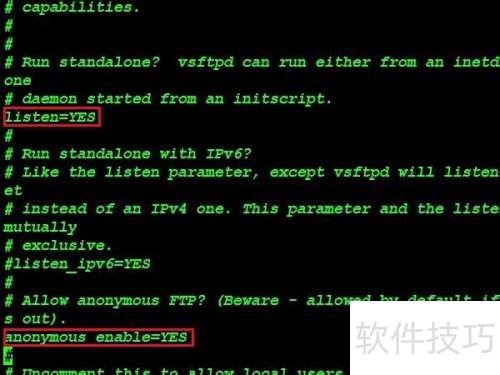
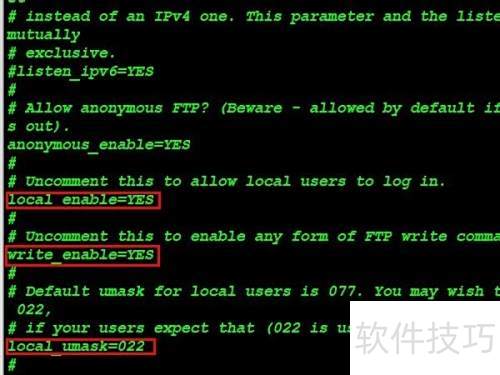
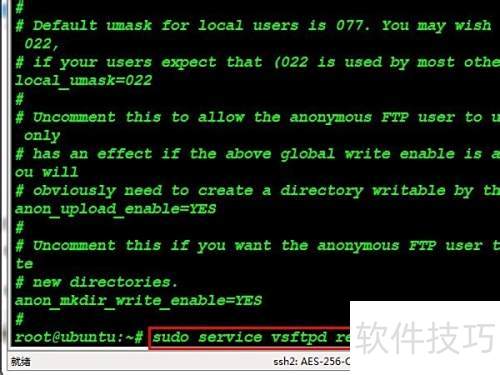
- 配置完成后,通过执行sudo service vsftpd restart命令来重启FTP服务。
完成之后,我们将连接主机和虚拟机。如果您已安装 CuteFTP,请启动它,并继续操作。
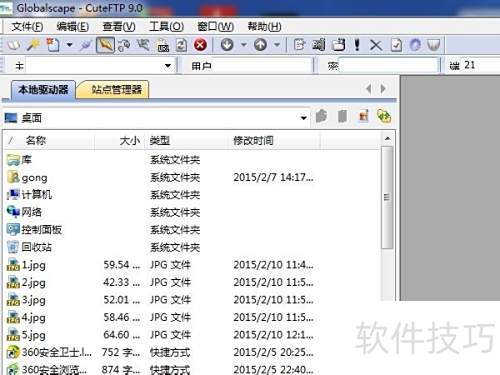
- 通过ifconfig命令查看Ubuntu虚拟机的网卡配置,获取到当前IP地址为192.168.1.139。
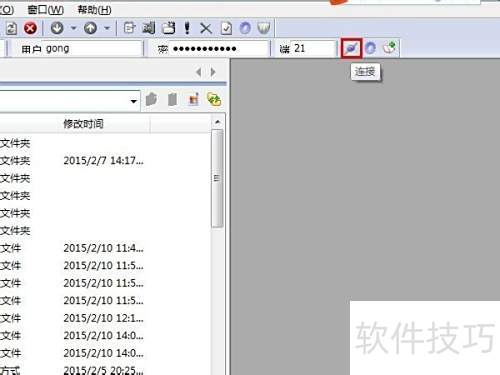
在CuteFTP中输入虚拟机上Ubuntu的IP地址、用户名及密码,端口保持变,确保正确后点击“连接”即可成功登录。
- 看看效果如何。
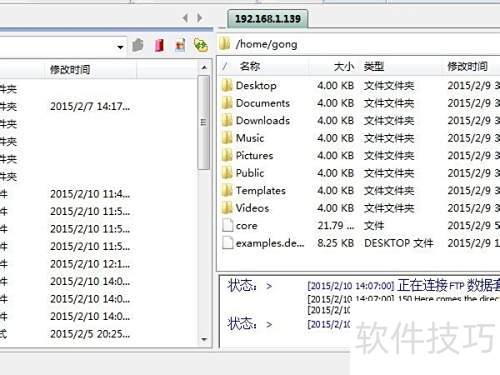
- 若登录失败,可尝试重启虚拟机以解决问题。