windows无法访问共享电脑 原因及解决方法指南
更新时间:2026-05-12 11:30:42
-

-
红桃免费小说app官方下载2025
- 类型:学习办公
- 大小:
- 语言:简体中文
- 评分:
- 查看详情
windows无法访问共享电脑 原因及解决方法指南

一、Windows无法访问共享电脑的原因分析
网络连接异常:若多台电脑之间的网络连接不稳,可能因为无线信号差、网卡驱动未更新或丢失、路由器配置错误,或是网络适配器的硬件问题导致共享资源无法正常访问。这些情况应由专业技术人员排查和解决。
确认所有设备连接至同一局域网。
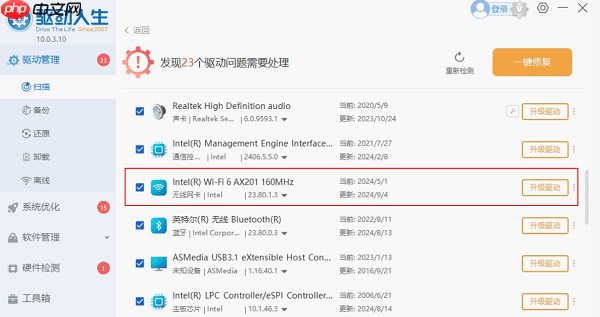
确保你的网络适配器驱动程序是最新版本和有效的。尝试使用驱动安装程序如“驱动人生”进行检查和更新。以下是操作指南:首先确认你的驱动是可用的,然后选择适当的驱动程序进行安装或升级。如果遇到问题,请参考相关设备文档获取更多信息。
②、访问官网获取驱动人生软件,点击下载安装。启动驱动管理界面,选择“扫描”开始检测硬件驱动情况。

②、根据扫描结果,选择对应的无线网卡驱动进行更新安装即可。
2、检查共享设置是否启用
右键点击需共享的文件夹,依次选择“属性”→“共享”→“高级共享”。
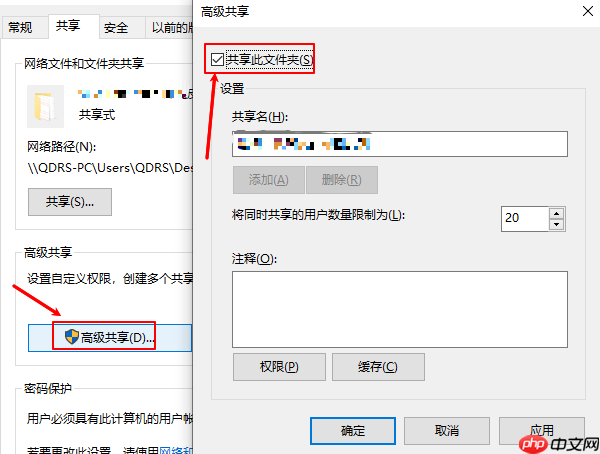
在“共享权限”中添加需要访问的用户,并设置“读取”或“完全控制”权限。
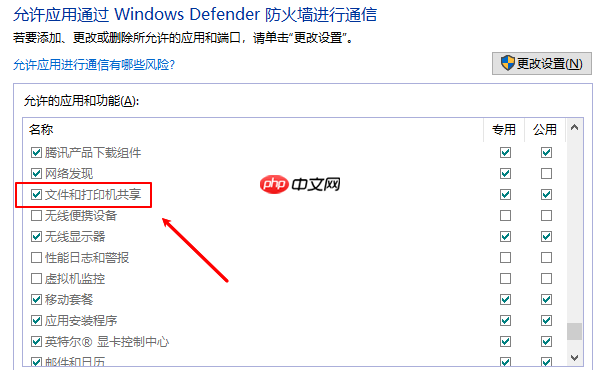
3、配置防火墙允许共享
进入“控制面板”→“系统和安全”→“Windows 防火墙”。
4、核实用户访问权限
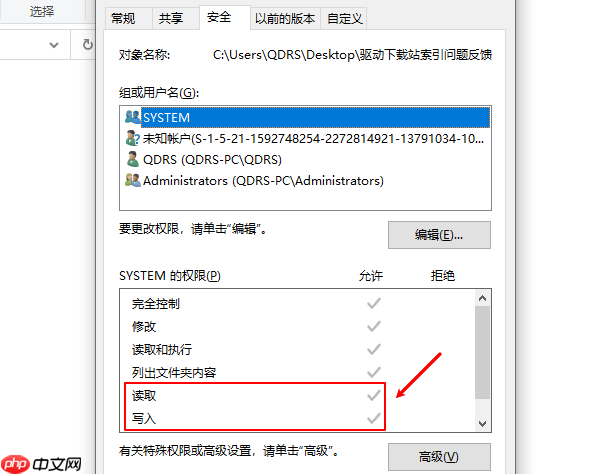
打开共享文件夹的“属性”窗口,切换至“安全”选项卡。
5、开启网络发现功能
进入“控制面板”→“网络和共享中心”。 点击左侧“更改高级共享设置”,展开当前网络配置文件, 勾选“启用网络发现”和“启用文件和打印机共享”。
以上就是windows无法访问共享电脑 原因及解决方法指南的详细内容,更多请关注其它相关文章!