VMware Workstation 10关闭共享文件夹
更新时间:2026-05-11 11:16:12
-

-
红桃免费小说app官方下载2025
- 类型:学习办公
- 大小:
- 语言:简体中文
- 评分:
- 查看详情
VMware Workstation 10关闭共享文件夹
在使用VMware Workstation ,遇到虚拟机无法启用共享文件夹的问题可以尝试以下方法解决:首先确保你的操作系统支持VMFS(虚拟机文件系统),其次调整设置使其正确识别硬件设备,然后在设置菜单中找到“虚拟机”选项,点击进入后查看并开启“共享文件夹功能”,最后进行必要的配置以保证数据安全。通过这些步骤的操作,你将能够成功启用虚拟机的共享文件夹功能,实现主机与虚拟机间的文件便捷交换。
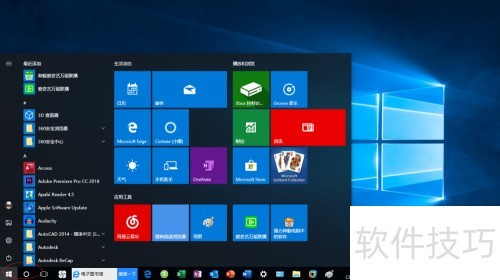
- 启动Windows 10后,点击屏幕左下角的任务栏开始按钮。
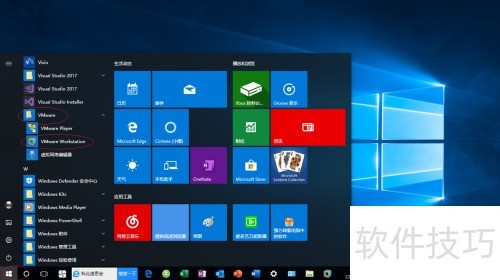
- 在任务栏开始菜单中找到并点击V→VMware→VMware Workstation选项。
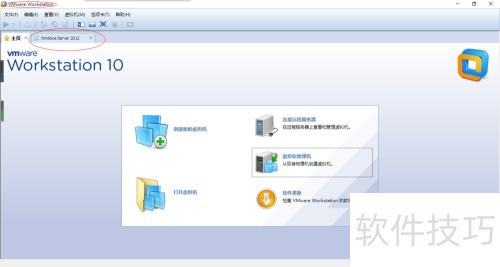
- 打开 VMware Workstation 10 程序界面,点击标签栏中的Windows Server 2012选项。
- 打开Windows Server 2012界面,选择并点击编辑虚拟机设置图标进行配置。
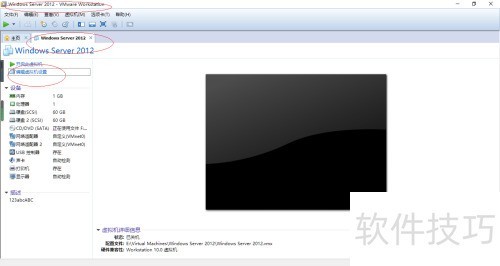
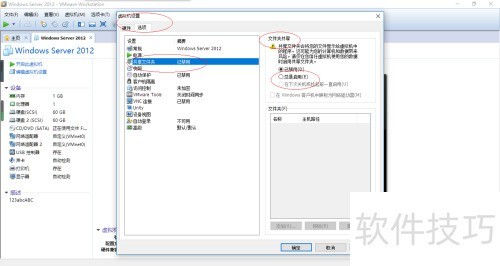
- 打开虚拟机设置,选择选项中的共享文件夹,取消禁用状态。
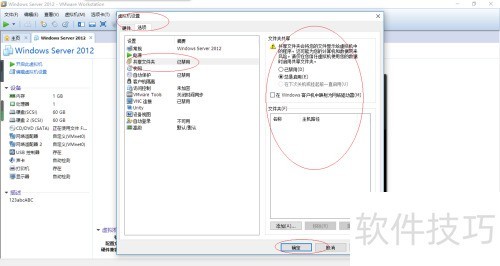
- 禁用虚拟机共享文件夹操作已完成,本例供参考,希望能对大家有所帮助。