如何在剪映中调整音乐声音大小
更新时间:2026-05-09 13:52:37
如何在剪映中调整音乐声音大小
在剪映中更改音乐的响度设置是一项基本而重要的技能,在视频编辑过程中不可或缺。无论你想要增强背景音乐效果,还是希望在特定片段减弱音量,剪映都提供了直观强大的工具来满足你的需求。接下来,让我们详细了解一下如何使用剪映调整音乐声音大小的方法。
首先,在手机上确保已下载并安装了剪映应用;接着,进入剪映,点击“开始创作”,从手机相册中选取目标视频,然后点击“添加”,它将自动被导入到项目中。
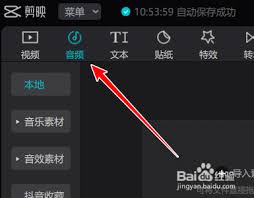
在视频编辑界面中,你可以在底部工具栏找到多个选项卡,其中包括“剪辑”、“音频”和“文字”。为了调整音频的大小,请点击“音频”选项卡区域。在这里,你可以看到所有的音频轨道:背景音乐、音效及视频本身的原声声音。
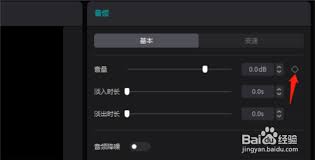
接着,在音频轨道上定位你需要调节音量的位置。找到后,点击该区域可触发右侧的音量控制条。此滑动条是专为调整音量而设计的,你可以通过左右移动其位置来增减音乐响度。务必留意上方的数字显示区,它会实时展示当前音量等级,帮助你实现精确调节。
除了直接滑动滑块来调整音量外,剪映提供了其他几种便捷的方法。首先,你可以点击下方的“静音”按钮,快速一键关闭音频轨道。对于更精确的音量调节,关键帧功能非常有用。只需在时间线中找到你需要调整的音量位置,点击音量滑块添加一个关键帧,然后回到原始位置重新调整并添加另一个关键帧。这样,你的音频将会实现平滑过渡,从当前设定到预期目标。
此外,剪映还拥有音频分离功能。只需轻触工具栏上的“音频分离”图标,视频中的背景音乐和原声即可分开成为两个独立的音频轨道。这样,你便可以自由地调节音量大小或添加不同的效果(淡入淡出等),实现专业的音效处理。
调整好音量后,请先检查视频质量,确认无误后再点击右上角的“导出”,将其保存至手机相册。

总的来说,剪映提供了多种方式来调整音乐声音大小,无论是直接滑动滑块、使用关键帧还是音频分离功能,都可以让你轻松实现想要的效果。如果你是视频编辑爱好者,那么不妨试试剪映这款强大的工具吧!