InletexEMC屏幕共享技巧
更新时间:2026-05-03 10:30:59
-

-
红桃免费小说app官方下载2025
- 类型:学习办公
- 大小:
- 语言:简体中文
- 评分:
- 查看详情
InletexEMC屏幕共享技巧
近期在寻找局域网屏幕共享工具时,市面上大多数应用都拥有庞大的体积和复杂的安装过程,并且大多需要付费才能使用。在此背景下,我偶然间发现了名为Inletex的屏幕共享软件。这款产品以其小巧轻便的设计、极简的操作界面以及无须额外费用的免费特性赢得了我的青睐。它的简单易用性和强大的功能满足了日常工作的分享需求,非常适合作为办公或家庭协作的工具使用。强烈推荐给需要局域网屏幕共享服务的朋友们!
1、 一款名为Classic的局域网屏幕共享工具,使用体验极佳,功能强大且完全免费。令人意外的是其操作简便、效果出色。接下来将详细介绍该软件的具体使用方法,帮助大家轻松上手实现高效共享。
屏幕共享是一项让多人同时查看同一台电脑屏幕内容的技术。例如,在进行产品演示或讲解PPT时,如果缺乏投影设备,现场观众只能近距离观摩一个屏幕,既不方便也不现实。通过屏幕共享软件,操作画面可以实时传输给远程参与者,实现同步观看与交流,极大地提升了沟通效率和协作便利性。

使用程序时,只需在主界面上找到两个图标按钮:一个用于连接并显示自己正在使用的计算机屏幕;另一个则能让对方的电脑画面出现在你面前。整个过程既便捷又容易理解,能够迅速切换到对等模式以利用屏幕共享工具。
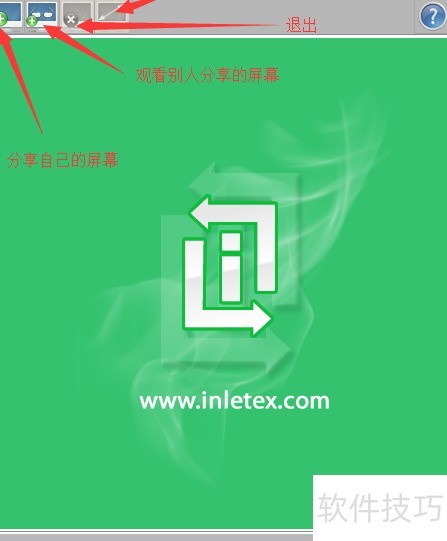
按下左侧的首个功能键,屏幕上会显示屏幕共享图标。此时,主机已准备就绪,只需等待对方连接,即可开始分享电脑屏幕内容。
在对话框中看到你的主机IP地址为这是你用来共享屏幕的地址。请告知希望观看你屏幕的人此地址,他们需要在自己的设备上输入该地址才能成功连接到你的电脑。一旦连接建立,空白区域会实时显示已连接用户的详细信息。
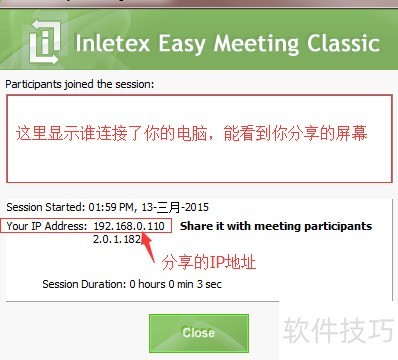
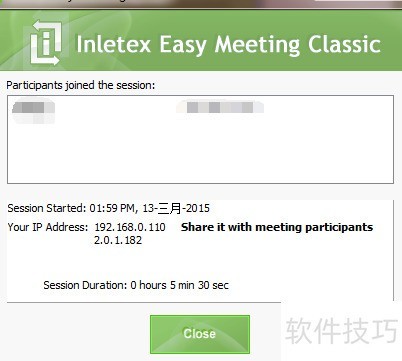
- 所示,已有客户端用户成功连接至192.168.0.112主机,并可实时查看该主机的屏幕画面。
点击左侧第二个带有眼镜图标的功能按钮后,会弹出一个对话框,要求您填写您的姓名和会话IP地址。在Your Name栏中,请输入用户名,在Session IP地址中填写共享主机的IP地址。本次共享主机的IP地址为在此信息正确无误后,即可完成设置并开始远程控制对方屏幕。
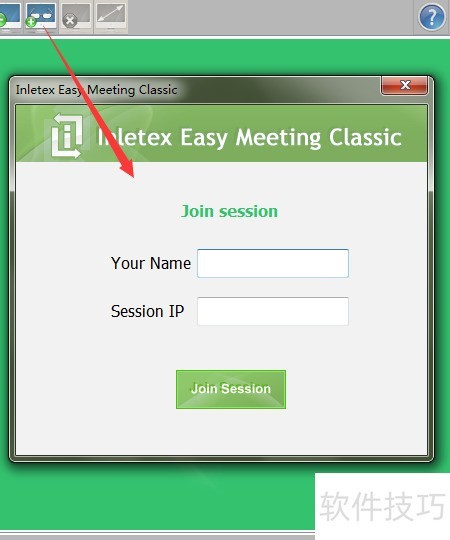
- 输入完成后,点击Join Session按钮,便可查看主机电脑屏幕(若信号不佳将提示等待),所示。
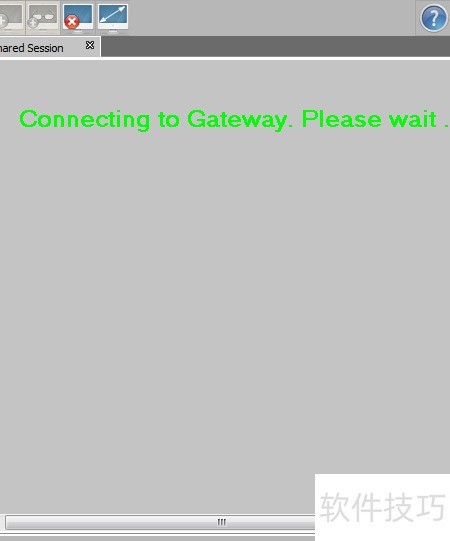
- 点击左侧第三个带叉按钮即可退出分享。
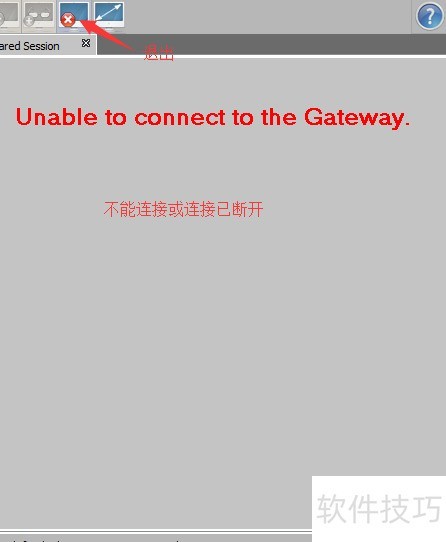
点击第四按钮即进入全屏模式。如需退出全屏状态,请将鼠标移至屏幕顶端,此时可见工具栏中设有返回全屏的选项,点击该按钮即可恢复原始显示界面,操作简便易行,适用于各类用户快速学习和应用。