如何重置edge
更新时间:2026-04-26 14:28:34
-

-
smsforwarder短信转发器 v3.5.0.260224最新版
- 类型:系统工具
- 大小:18.5m
- 语言:简体中文
- 评分:
- 查看详情
如何重置edge
在Microsoft Edge浏览器的使用过程中,你可能会遇到一些问题,比如页面加载缓慢或冲突的问题。这时你可以尝试重新安装Edge浏览器以解决这些问题。以下是详细的步骤: 打开Edge浏览器。 点击左上角的菜单图标(三个水平点)。 选择“设置”选项。 在设置中,点击“更新和安全”标签页。 查找并点击“重置设备”按钮。通过这些步骤,你可以将Edge浏览器恢复到初始状态。这可以帮助你解决一些临时的问题或重新安装程序时可能出现的冲突。
一、重置设置
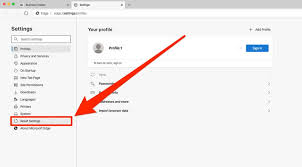
- 打开edge浏览器,点击右上角的三个点,选择“设置”。
- 在设置页面中,向下滚动找到“重置设置”选项。
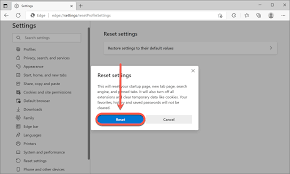
点击“还原默认设置”选项,这些更改会重新应用到Edge浏览器的基本功能上。
二、重置配置文件
- 如果问题较为复杂,可能需要重置配置文件。关闭edge浏览器。
- 按下windows键+r,打开运行对话框,输入“%localappdata%⁄⁄microsoft⁄⁄edge⁄⁄user data”并回车。
3. 在打开的文件夹中,找到“default”文件夹(如果有多个文件夹,注意备份重要数据后删除“default”文件夹)。
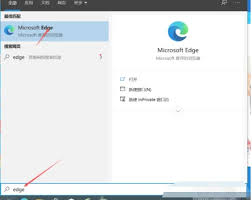
- 重新打开edge浏览器,它将自动创建一个新的配置文件,所有设置将恢复到初始状态。
三、重置扩展
- 有时候扩展也可能导致问题。同样点击右上角三个点,选择“扩展”。
尝试禁用并逐一重启所有扩展,记录下哪种导致了问题出现。如果特定扩展的问题被解决,可以逐步恢复它们。
要彻底恢复扩展,请在扩展页面上点击扩展管理图标(三个点),然后选择“管理扩展”。
在管理扩展时,点击右侧“更多操作”,选择“还原所有扩展到初始设置”。
四、重置浏览器数据
- 点击三个点,选择“设置”,然后找到“隐私、搜索和服务”。
在清除浏览数据的部分,勾选需要清理的项目,例如浏览历史和缓存。
在清理过程中,请确保没有正在进行的重要活动。完成后,您的电脑将会更加快速且流畅。
使用上述策略来重新设置Edge浏览器,可以有效应对出现的各种问题,使浏览器回到初始的稳定和纯净状态,从而提升用户的浏览体验。