QQ老师助手使用指南
更新时间:2026-04-26 11:30:18
QQ老师助手使用指南
QQ老师助手是一款教学辅助工具,教师可通过它布置打卡及学习任务、发送通知;学生和家长则能用其完成作业、日常打卡并查看相关信息。本文将分别从教师端与学生端的操作使用进行具体说明,帮助用户更好地掌握功能应用。
- 入口
- 教师开启家校群,随后点击老师助手功能。
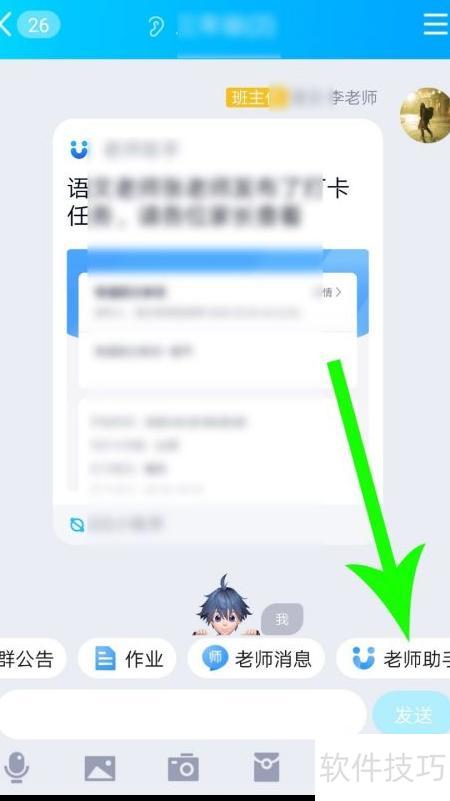
- 发布通知第一则
- 进入老师助手,点击发布,再选择通知功能即可。
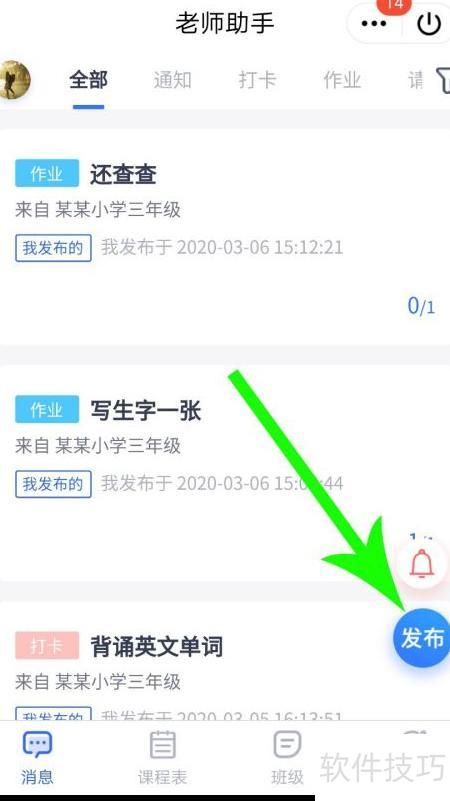
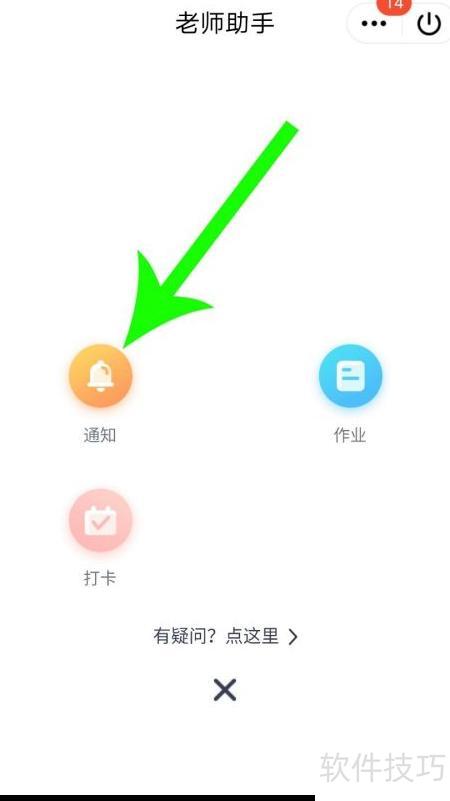
- 发布通知第二则
- 进入新建通知页面,填写主题与内容后,点击发送即可。
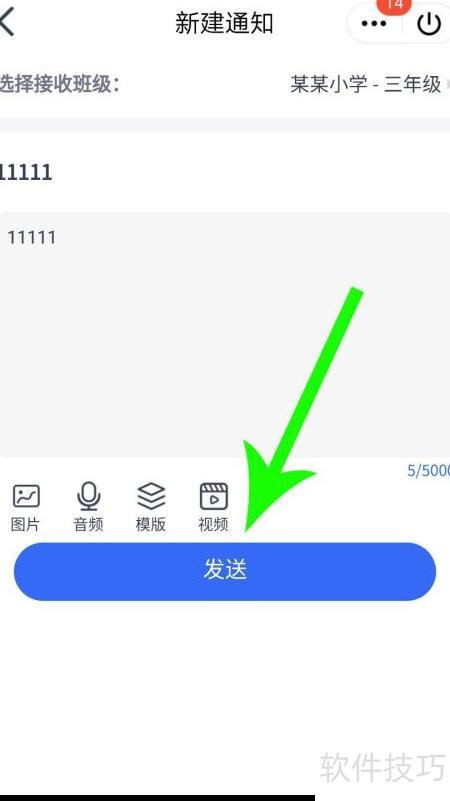
- 布置第一次作业
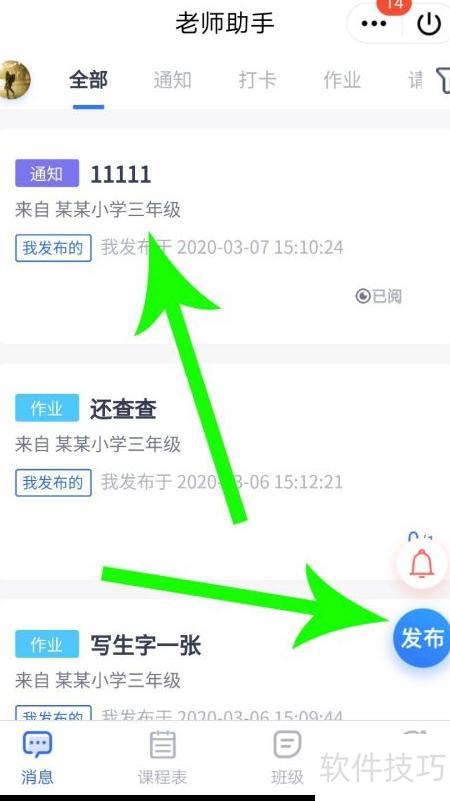
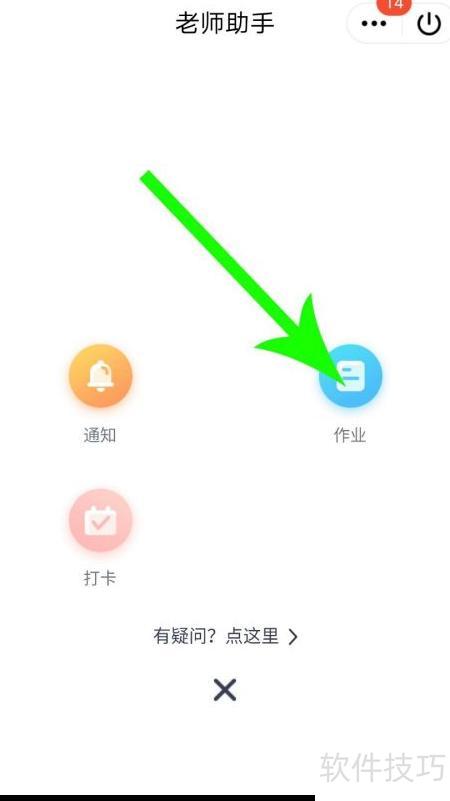
- 打开老师助手,点击发布,再选择作业功能即可。
- 布置作业(2)
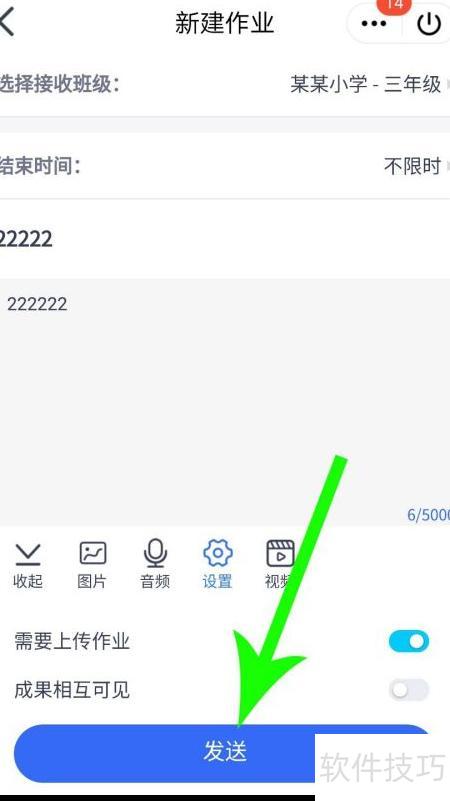
- 进入新建作业页面,填写主题与内容后,点击发送即可。
- 发布签到(1)
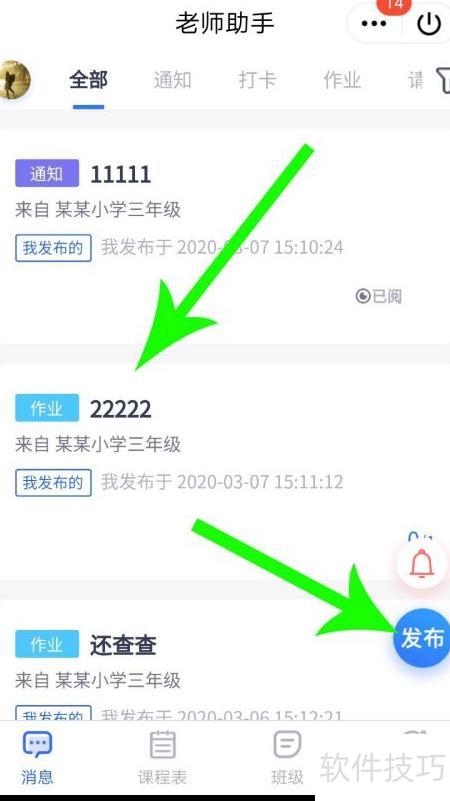
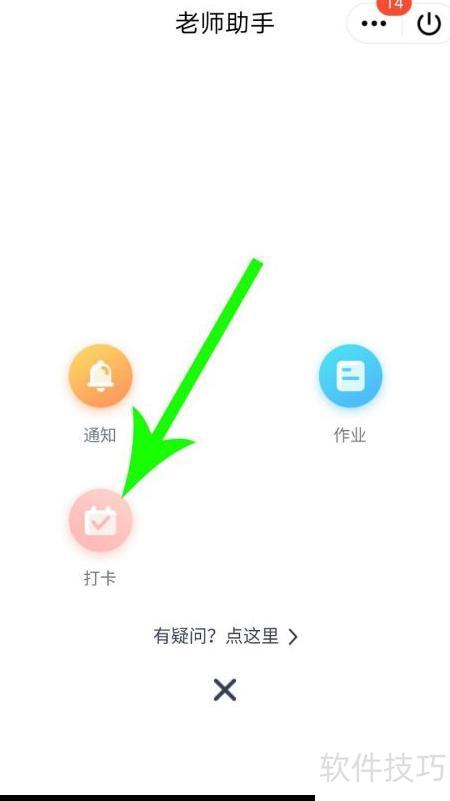
- 进入老师助手,点击发布,再选择打卡功能即可。
- 发布签到(2)
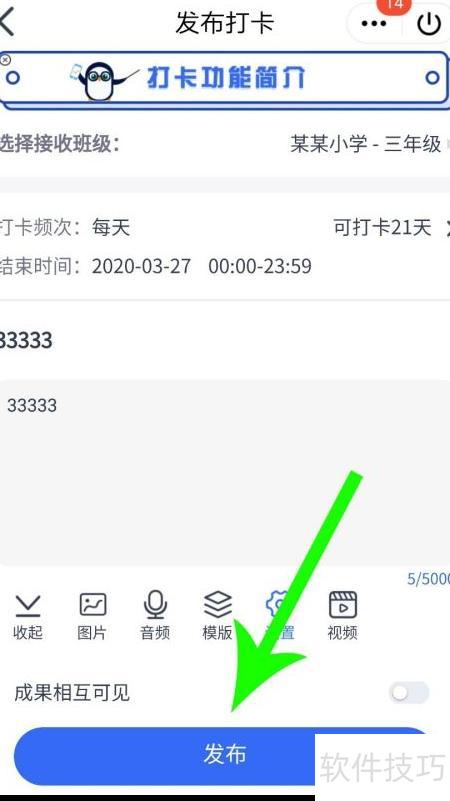
- 进入打卡页面,填写主题与内容后,点击发布即可完成。
- 团队成员管理
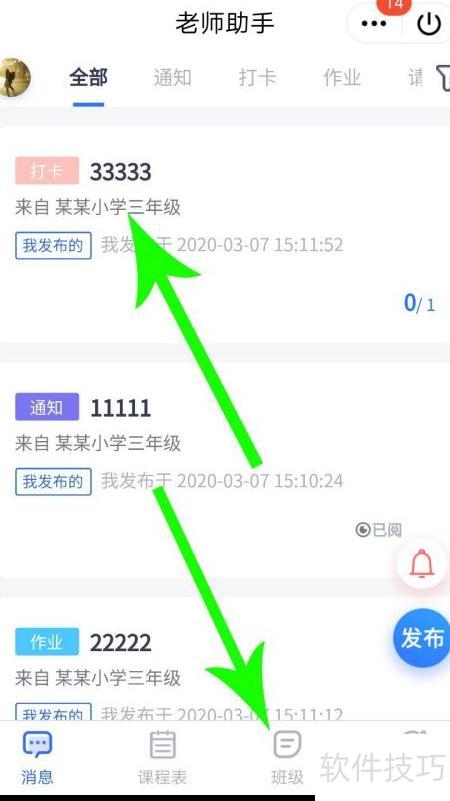
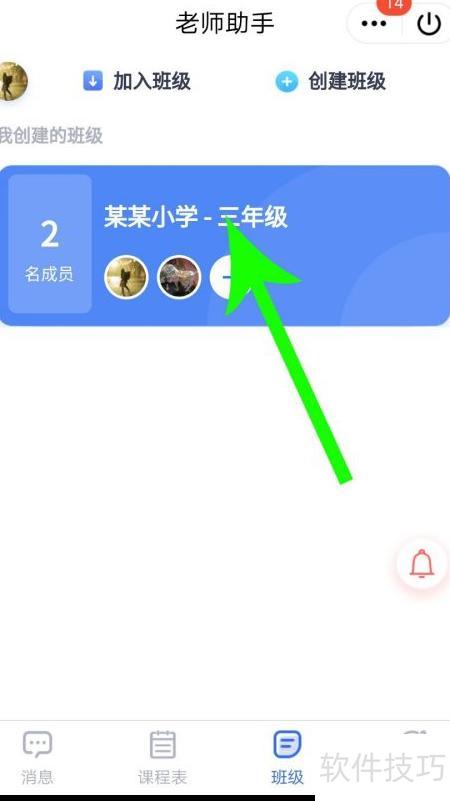
- 进入老师助手,选择班级并点击相应班级名称。
- 成员管理(2)
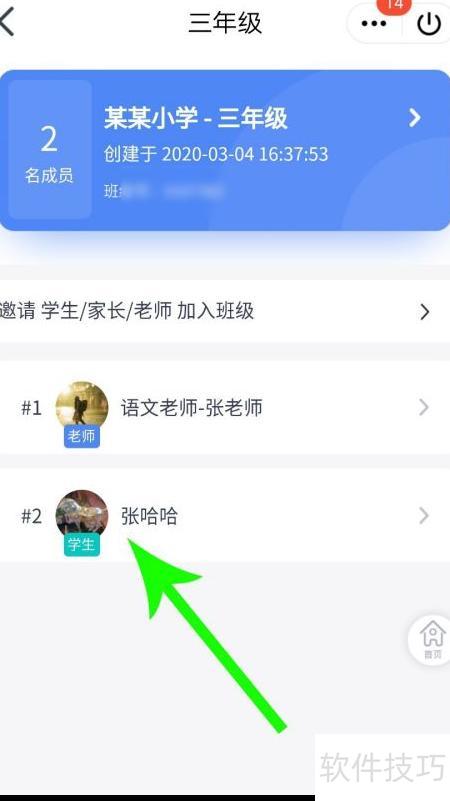
- 登录班级主页,点击学生或家长姓名即可。
- 管理团队成员
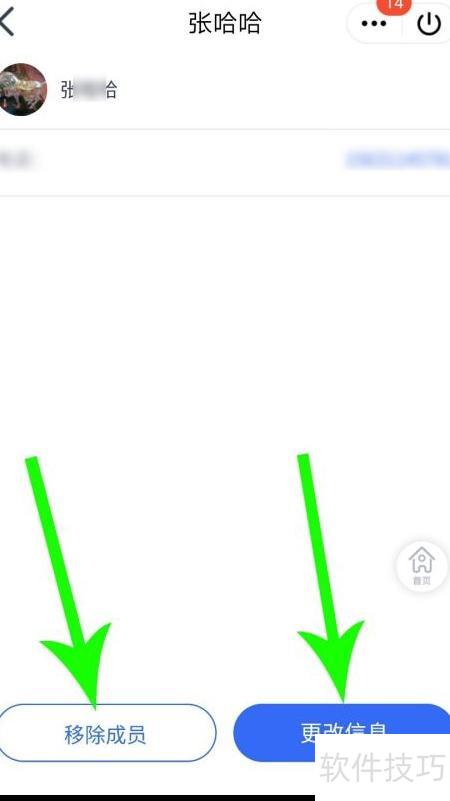
跨越页面边界,挑选删除成员选项以移除同学身份,接着调整信息来改进个人信息与联系详情。
- 入口
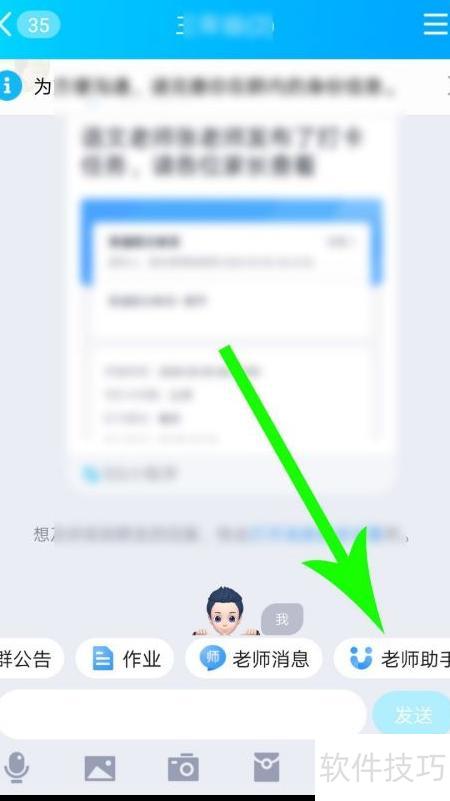
- 学生进入家校群,点击聊天窗口中的老师助手功能。
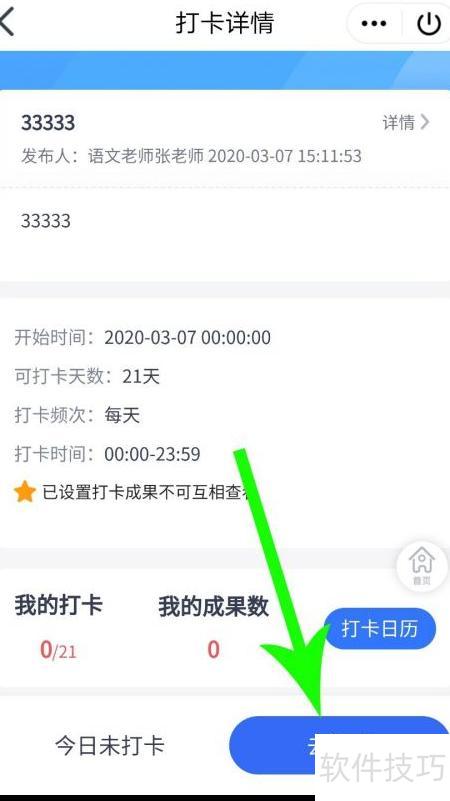
- 学生签到(1)
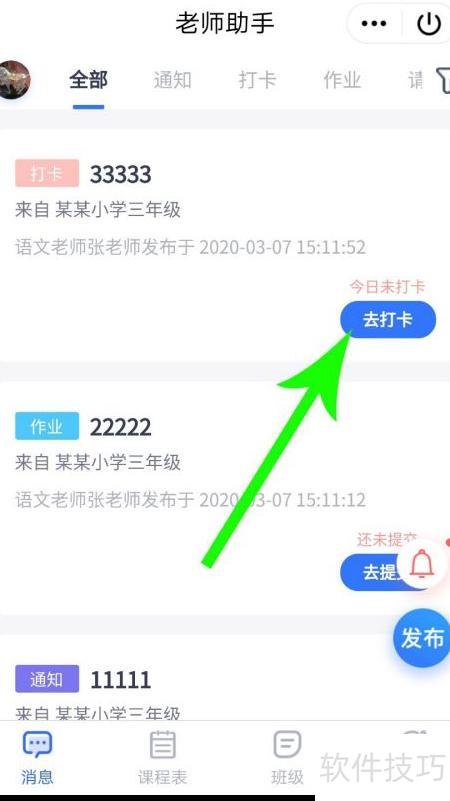
- 进入老师助手首页,点击去打卡查看详情并完成任务,再次点击去打卡确认。
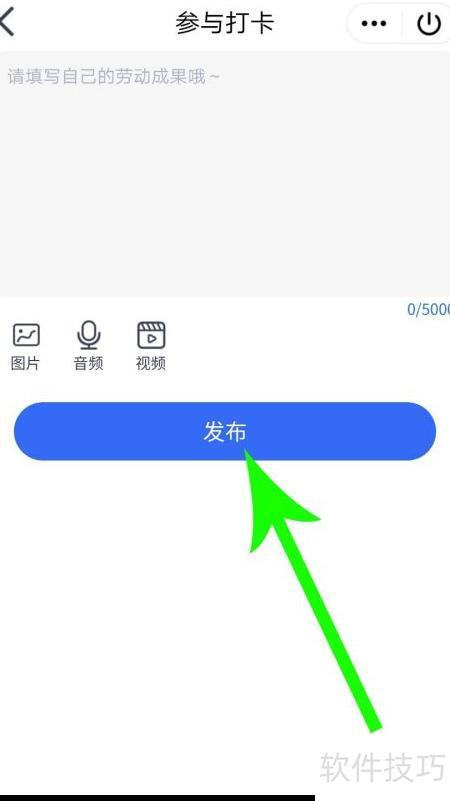
- 学生签到(2)
- 进入打卡页面编辑任务详情及证明材料,确认无误后点击发布即可。
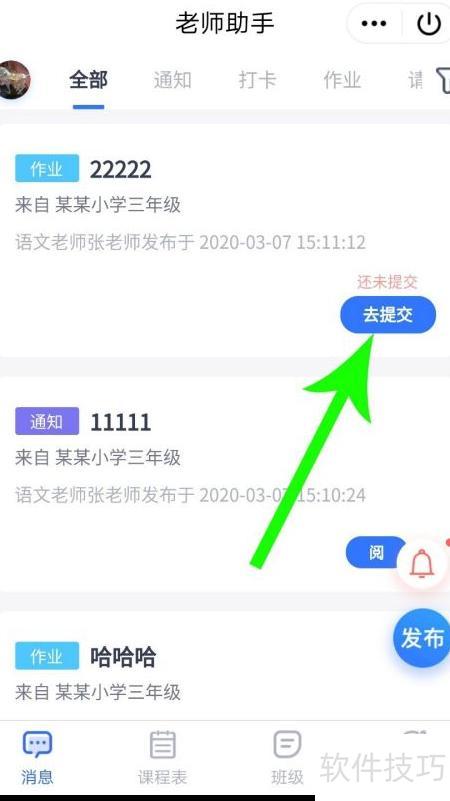
- 学生提交作业
- 进入老师助手首页,点击去提交查看作业要求,完成后再次点击去提交即可。
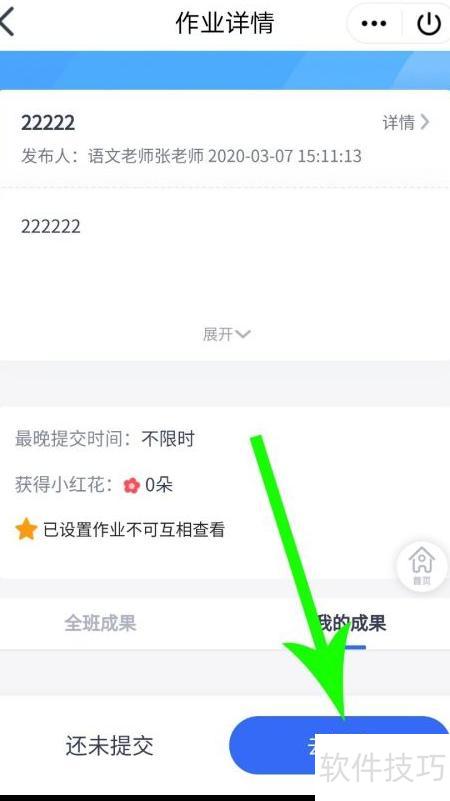
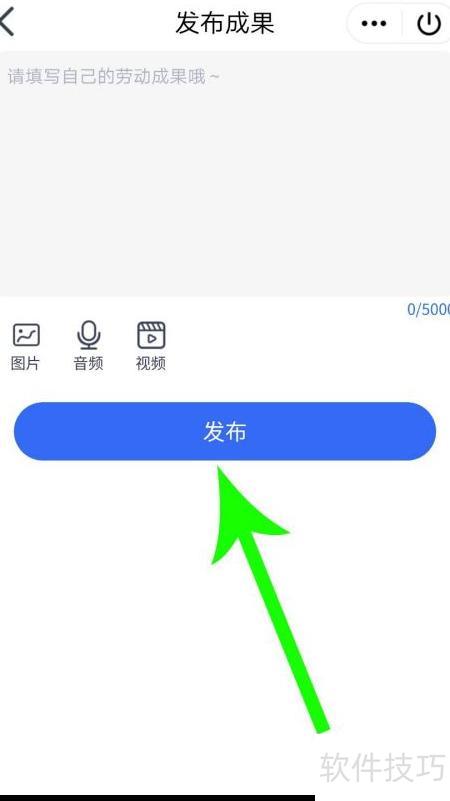
- 学生提交作业
- 进入成果发布页面,填写作业完成说明并上传证明材料,最后点击发布按钮即可。
- 学生查阅通知
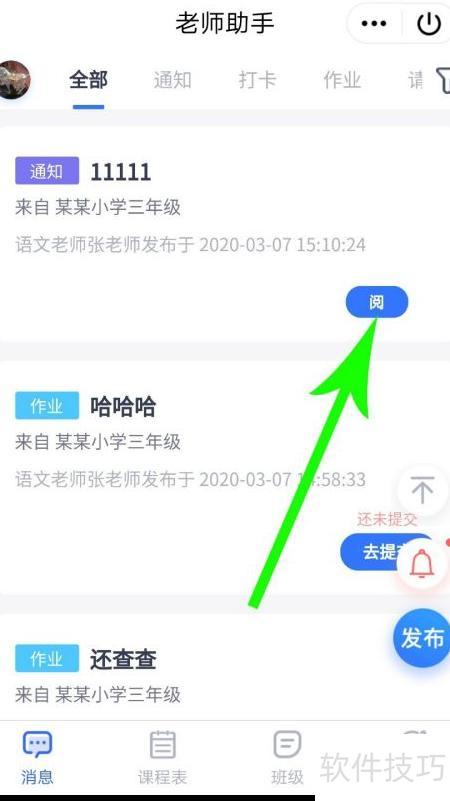
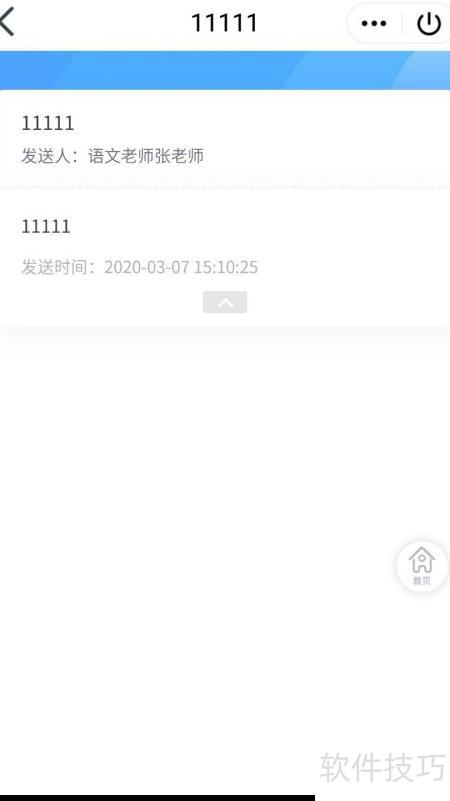
- 进入老师助手首页点击阅,查看通知具体内容。
QQ老师助手是一款为教师和家长设计的教学辅助应用,包含教学管理和沟通协作等多种便利功能。
- 教师可借助助手功能向学生及家长发送打卡、作业与通知任务。
- 学生和家长可通过老师助手完成打卡、作业及查看相关通知。