Bigemap标准分幅操作指南
更新时间:2026-04-24 10:14:50
-

-
smsforwarder短信转发器 v3.5.0.260224最新版
- 类型:系统工具
- 大小:18.5m
- 语言:简体中文
- 评分:
- 查看详情
Bigemap标准分幅操作指南
BIGEMAP地图下载器支持多种下载模式,满足用户在各类应用场景中的多样化需求。
此处的比例尺并非指影像下载的分辨率,而是表示每幅图所覆盖的区域范围大小。例如,,每幅图面积约为方公里,而则扩大至约方公里(仅为示例)。选定比例尺后,无论下载精度如何变化,所获取的影像始终对应相同面积的地理区域。
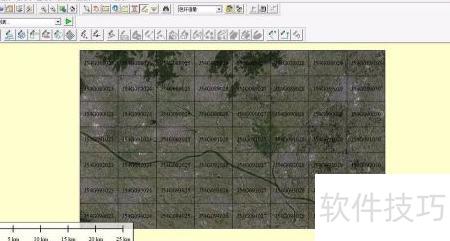
首先确定分幅所用的比例尺
通常采用1:10000的比例尺进行分幅,具体所示。
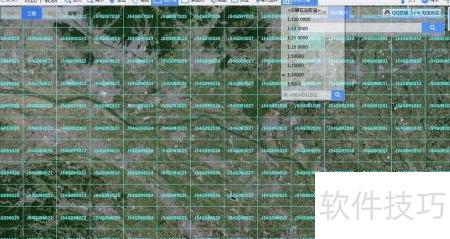
第二步:依标准分幅进行下载
可选单张图片下载
可选择多张图片进行下载
支持分幅框导出功能
分幅后可自动合并为完整画面,亦可自由组合任意部分进行拼接。
选择单张图片进行下载
通过拖拽屏幕或在标准分幅下拉列表中输入图幅编号,定位所需图幅后,将鼠标移动到目标位置并点击左键以开始下载。
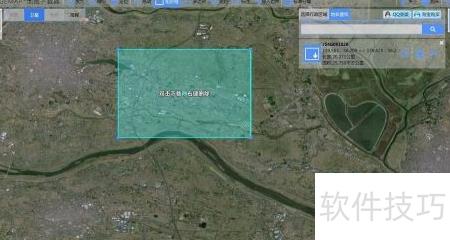
双击左键即可弹出下载窗口。
若所选图幅非目标区域,可右键取消下载,并返回标准分幅起始界面重新选择。
选择多张图片进行下载
选定标准分幅比例尺后,点击软件顶部工具栏中的或,再用左键单击进行选择。
用矩形或多边形框选所需下载的图幅区域,具体操作所示。
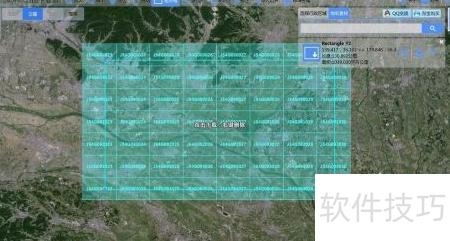
双击左键,即可弹出下载对话框。
若所选图幅不符,可右键取消下载,并返回标准分幅起始状态。
导出分幅边框
点击红色箭头④指向的区域并保存。
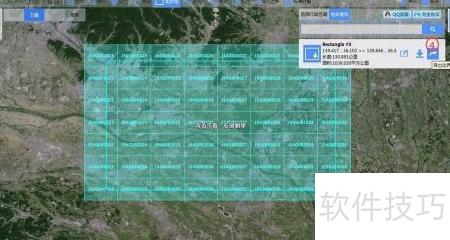
合并已下载的图像区域
打开已下载文件夹,可查看多幅分幅图,每张图的名称显示其分幅编号。
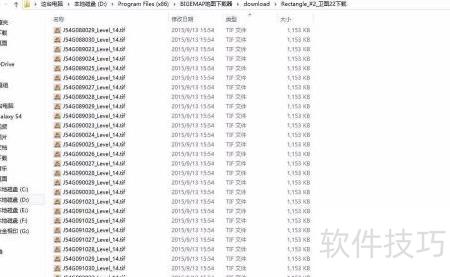
步骤如下: 点击网站访问链接。 在网页上查找“地理信息系统”。 查找并下载安装包。 打开安装文件夹。 双击启动图标打开软件。 按照提示完成安装过程。
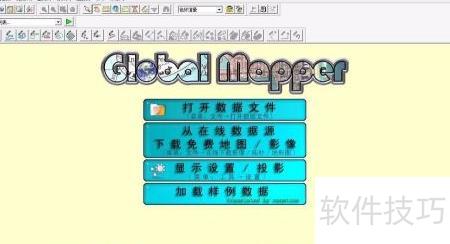
只需将下载的.tff格式文件拖入Global Mapper软件,即可实现多幅图像的无缝拼接,操作简便。
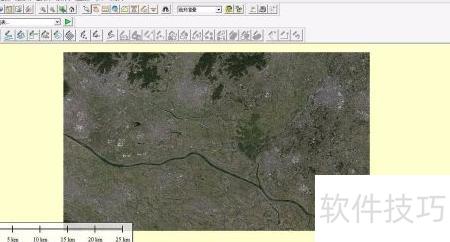
从图中可见,下载前后图幅范围完全一致,表明已成功实现自动拼接功能。
步骤如下:首先,在你的电脑上找到之前下载的两个文件;然后将它们分别拖进全球测量软件;最后,你将看到完整的地图和相应的尺寸范围图一起展示。
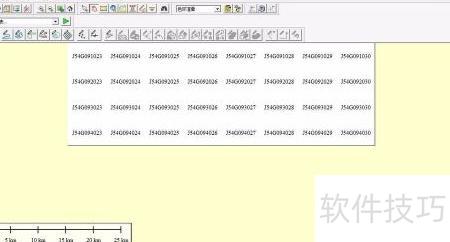
点击工具栏中的,操作所示。

拖动工具框选全部图幅,操作所示。
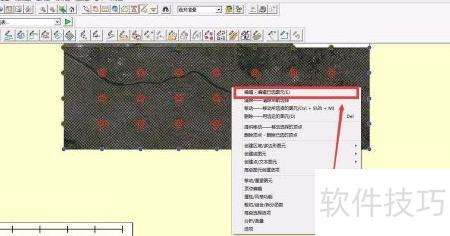
框选后右键点击,选择红箭头所示项,弹出对话框。
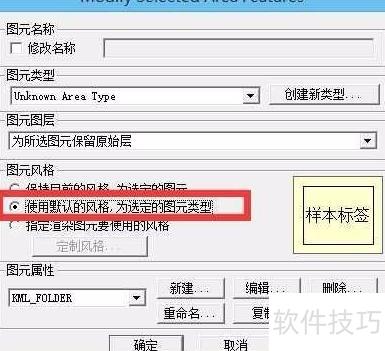
点击图中红色单选按钮,确认后在空白区域双击鼠标,操作所示。