Win7修改MAC地址方法
更新时间:2026-04-23 15:43:54
-

-
smsforwarder短信转发器 v3.5.0.260224最新版
- 类型:系统工具
- 大小:18.5m
- 语言:简体中文
- 评分:
- 查看详情
Win7修改MAC地址方法
当Windows 统无法联网或无法获得IP地址时,请尝试修改网卡的MAC地址以重新获取网络连接。这是因为MAC地址是网卡的唯一标识符,更改后系统会识别为新硬件设备,触发与路由器等网络设备的数据协商机制。具体步骤如下: 右键点击“我的电脑”,选择“属性”; 点击“高级”,再选择“网络设置”; 在弹出的窗口中找到并取消勾选“自动检测我需要的IP地址、子网和DNS服务器”。 输入正确的IP、子网掩码和DNS服务器地址。 最后点击确定,等待系统重新分配网络参数。
当Windows 法上网或获取IP地址时,可以尝试修改网卡的MAC地址来重新获取网络连接。因为MAC地址是网卡的唯一物理标识,更改后系统会识别为新设备,从而触发与路由器的重新通信和刷新网络配置。具体步骤如下: - 确保网卡已安装并正确驱动。 - 右键点击电脑右下角的网络图标选择“查看隐藏的属性”。 - 在网络属性窗口中找到“Internet协议版本TCP/IPv”,双击它,然后在弹出的对话框中选中“自动获取地址”复选框。 - 点击下一步并根据提示输入新的IP、子网掩码和默认网关信息。 - 重新启动电脑或路由器以完成网络配置刷新。这样操作后,Windows 统应能够正常上网了。
通过右击桌面网上邻居选择属性,在网络连接界面查看当前网卡MAC地址。
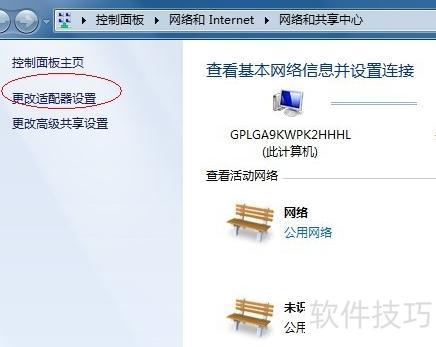
- 点击共享中心左侧的更改适配器设置,所示。
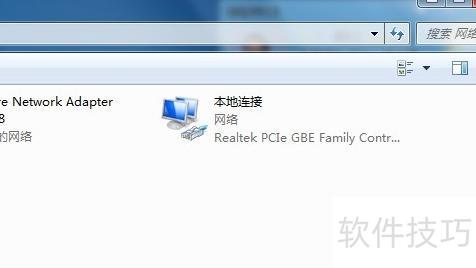
- 在网络连接中找到本地连接并双击打开。
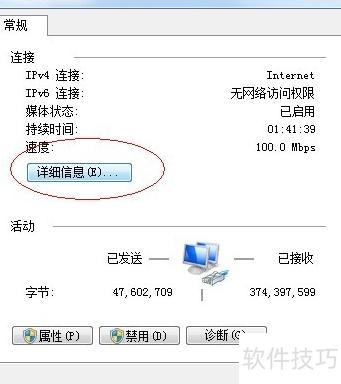
- 三、在本地连接状态窗口中点击详细信息,所示。
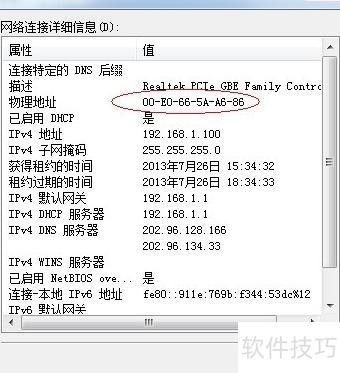
- 在网络连接详情中查看网卡物理地址,所示,请记录该地址信息。
7、 修改MAC地址时只需调整其中个别字符,因其具有特定规则,过度更改可能导致无法通过验证。
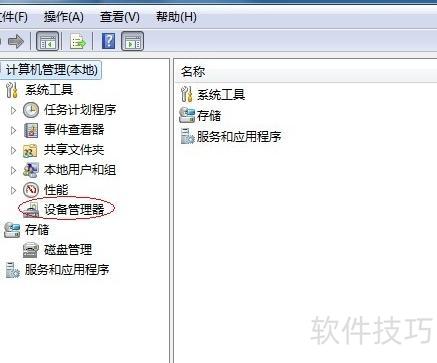
- 在桌面我的电脑上右键点击管理,进入计算机管理界面后,于左侧选择设备管理器。
- 理器所示
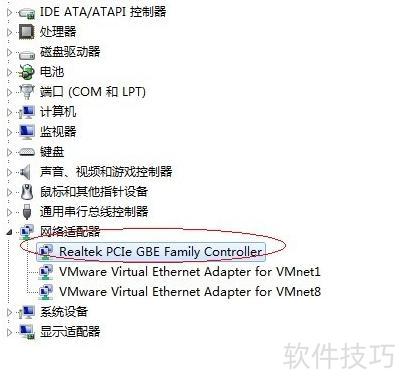
- 在右侧窗口中打开网络适配器,双击找到的本地网卡。
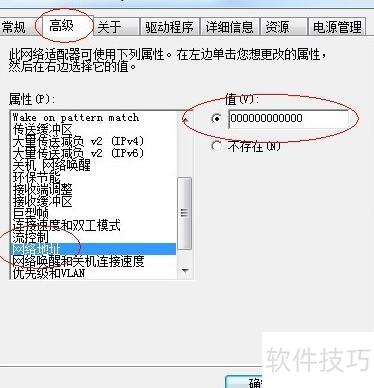
- 在网卡属性窗口中,切换至高级选项卡,找到网络地址并输入相应数值。
- 将刚查到的网卡MAC地址修改其中一个字符,无需添加-,直接确认即可完成。
完成这些操作后,在Windows 统中更改了MAC地址。记得在本地连接属性里检查以确保新设置已经生效。