Mac10.9 Dock栏设置技巧
更新时间:2026-04-23 13:30:40
-

-
smsforwarder短信转发器 v3.5.0.260224最新版
- 类型:系统工具
- 大小:18.5m
- 语言:简体中文
- 评分:
- 查看详情
Mac10.9 Dock栏设置技巧
在Mac OS X 统中,Dock可以方便快捷地访问常用应用。本文教程将展示如何调整Dock外观,并教你删除不必要的图标。
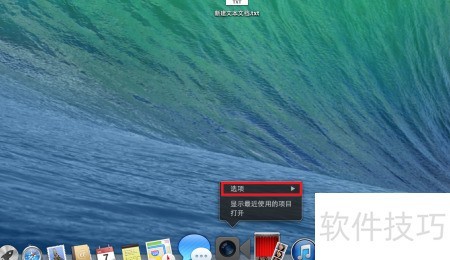
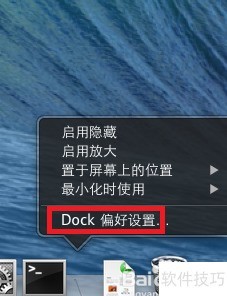
- 观察桌面底部的程序栏,将鼠标移至图示红框位置,点击右键。

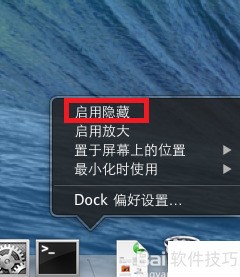
此时会弹出一个菜单,选择启动隐藏后,Dock栏将默认处于隐藏状态。只有当鼠标指针移动到屏幕下方的预设位置时,Dock栏才会自动显现。
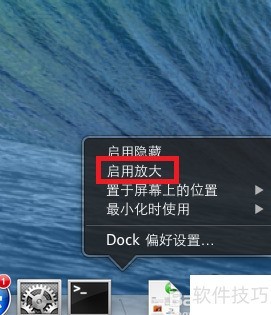
- 开启启动放大后,将光标移至Dock栏图标时,图标会自动放大显示。
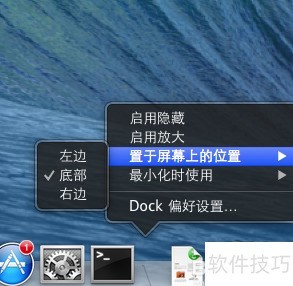
- 可在置于屏幕的位置中设置Dock栏的显示方位。
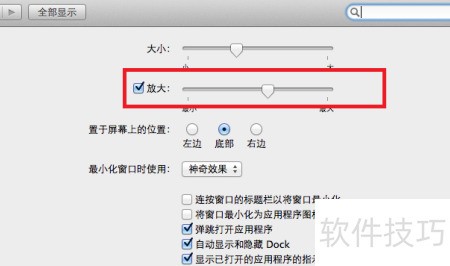
5、 选择Dock偏好设置后,弹出窗口中包含放大选项,通过滑动右侧滑块即可调节图标的放大比例。
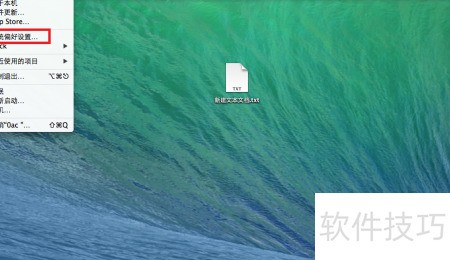
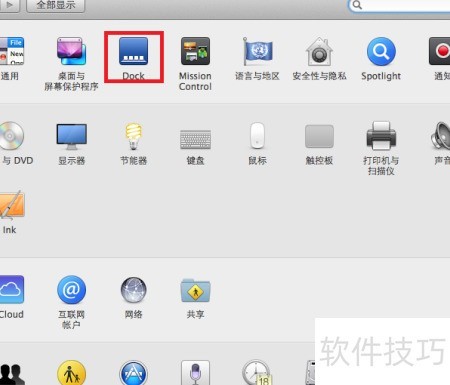
点击屏幕顶部的苹果符号,随后打开系统偏好设置菜单;在出现的窗口中,寻找并选取Dock图标,之后可直接进入Dock设置页面进行各项设置和更改。
7、 右键点击想要移除的图标,将鼠标移至菜单中的选项,然后选择从Dock中移除即可完成操作。