CAD制作二门书柜平面图
更新时间:2026-04-23 09:02:19
-

-
smsforwarder短信转发器 v3.5.0.260224最新版
- 类型:系统工具
- 大小:18.5m
- 语言:简体中文
- 评分:
- 查看详情
CAD制作二门书柜平面图
在利用CAD绘制办公室平面图时,书柜成为关键元素。本篇文章教你通过CAD软件高效绘制两套书柜的平面布局图,助你提升绘图速度和精度。
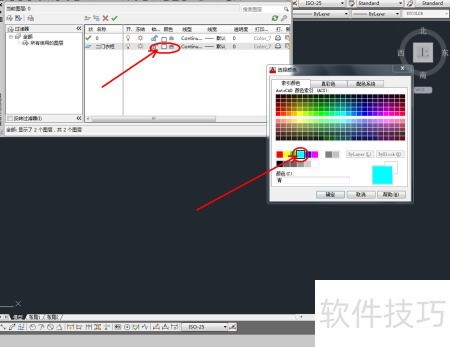
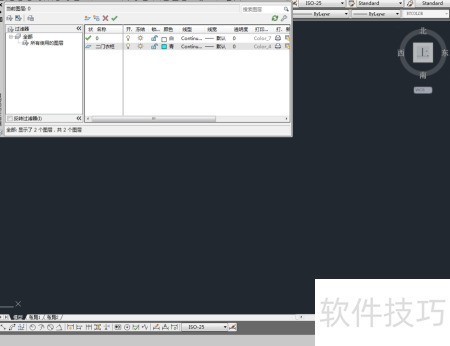
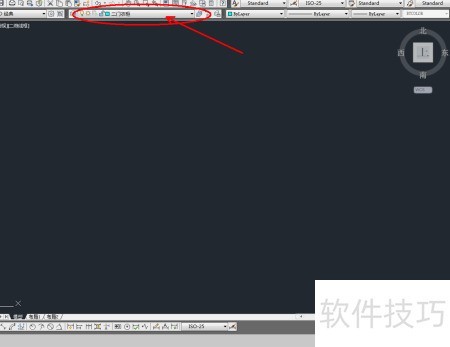
启动AutoCAD 通过“文件”菜单选择新建,命名文档为“二门书柜”。然后,在图形界面中点击“绘图样式”,设定所需颜色和样式后,保存并应用以完成二门书柜图层的创建与属性配置。
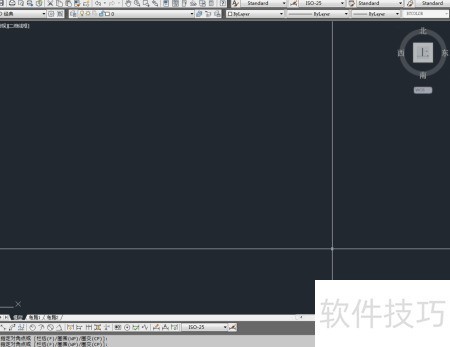
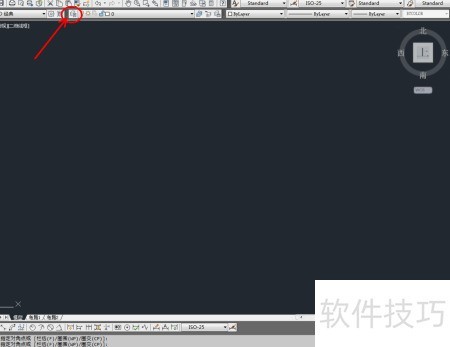
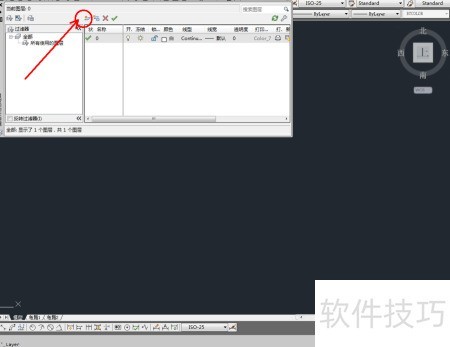
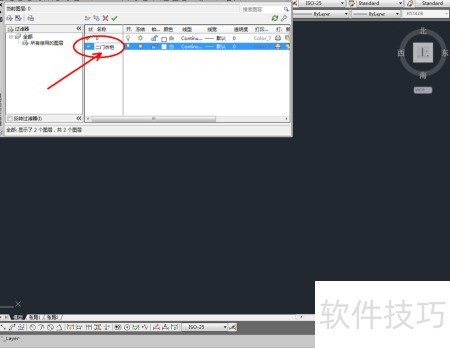
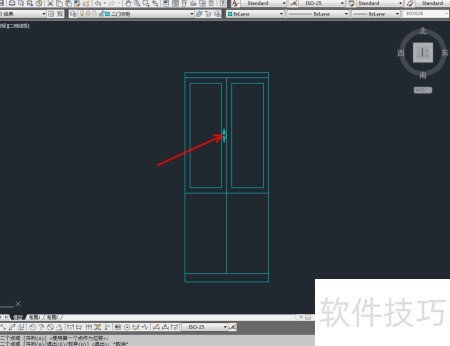
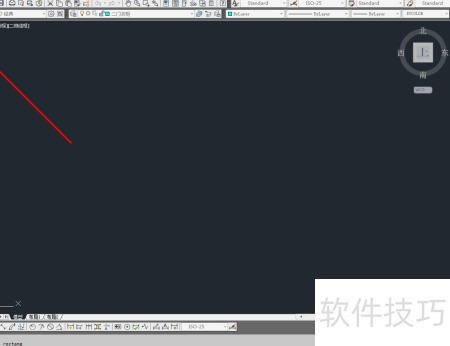
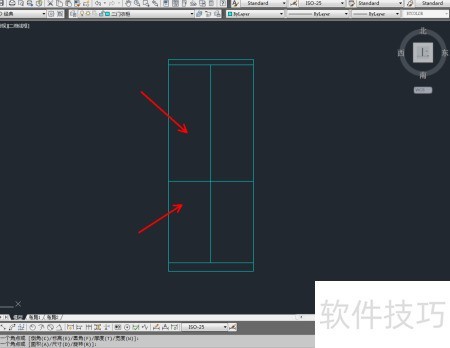
选择:在命令行内输入d并按空格键,依次输入尺寸每次输入后确认,完成矩形绘制。选中该图形,点击右侧工具栏中的“拆分”按钮,将其分解为独立线段。效果如图所示。
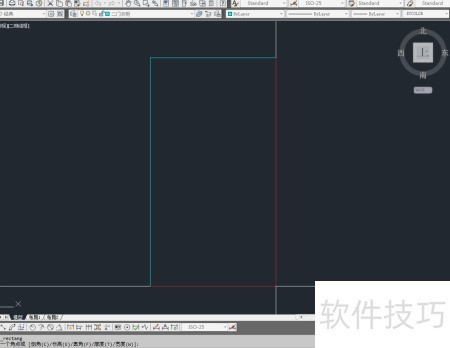
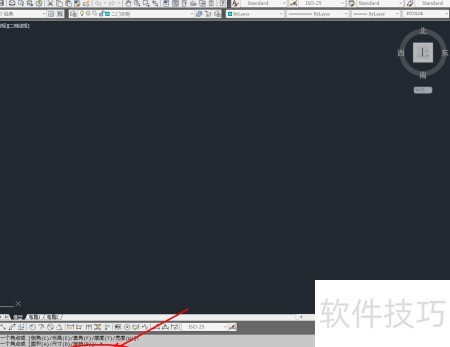
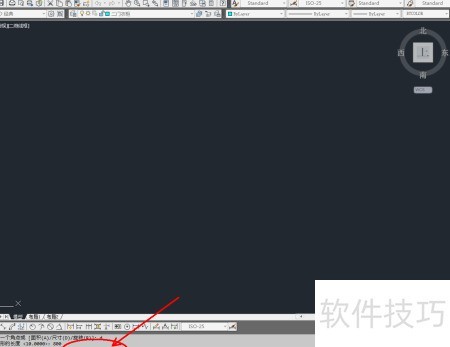
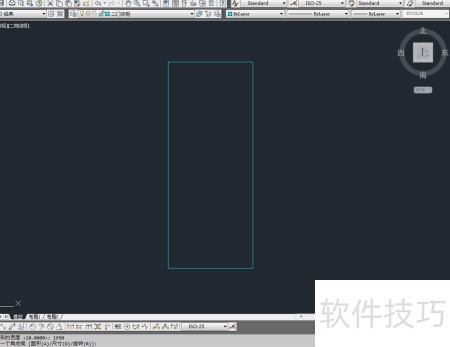
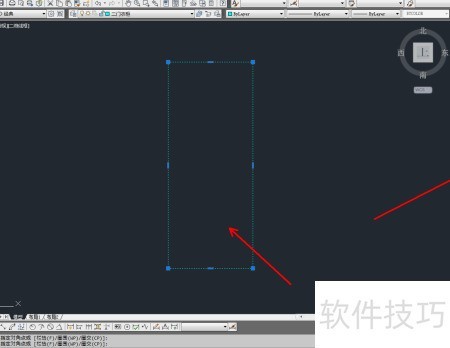
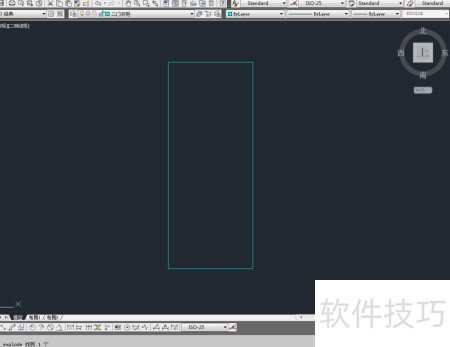
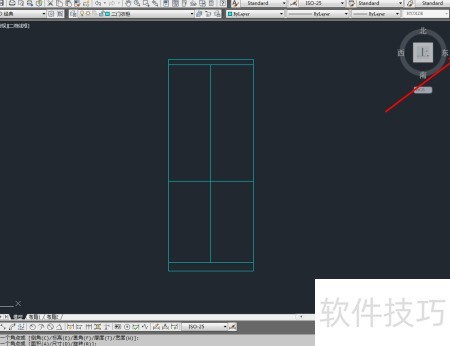
选择右侧工具栏中的偏移工具。 在命令栏中输入数值偏移图案底边。 重复上述步骤以完成顶边的偏移工作。 调整左右两侧边线上的控制点位置,使形状精确对齐。
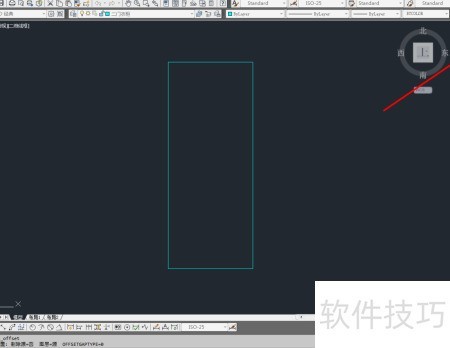
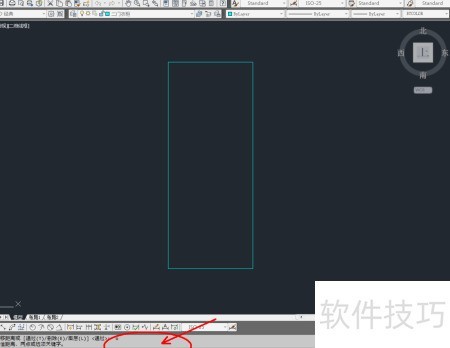
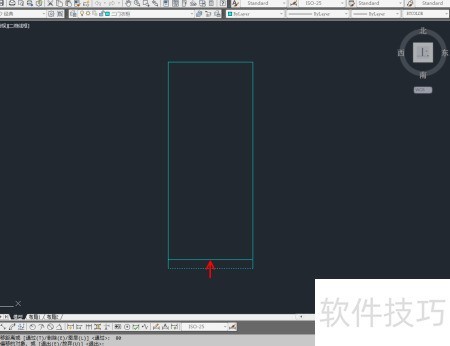
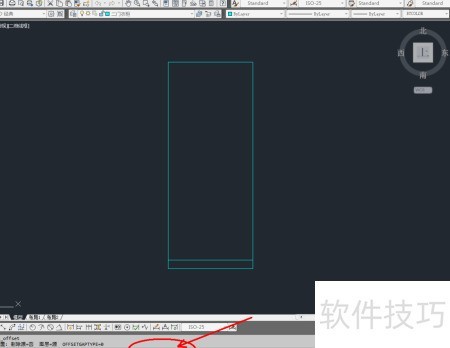
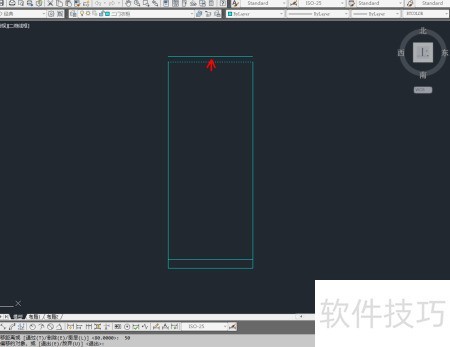
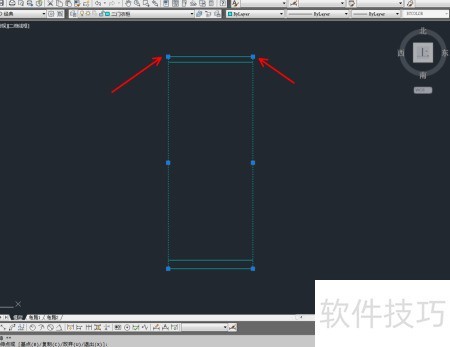
在命令行中输入数值进行底边的向上移动后,切换至→→键可将选定线段平均划分为五等分。
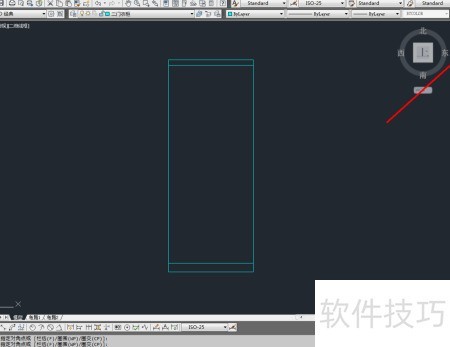
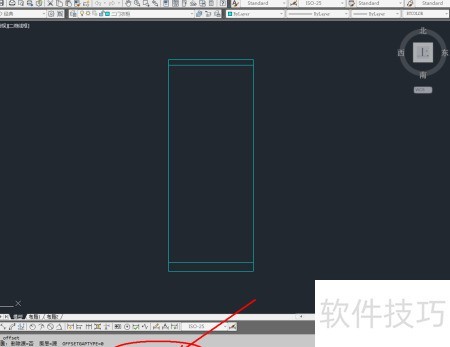
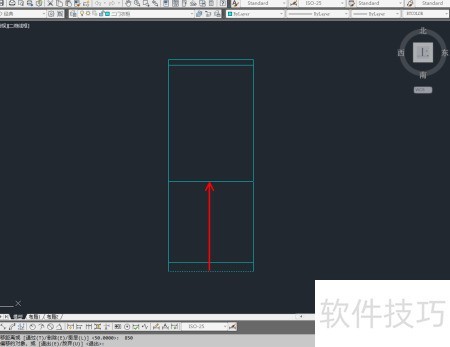
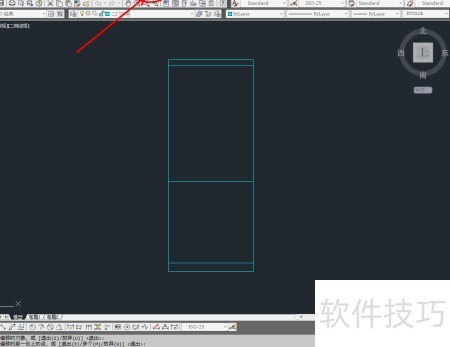
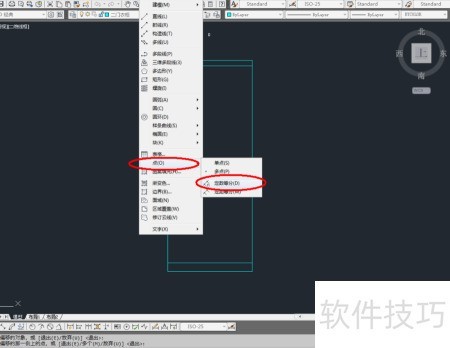
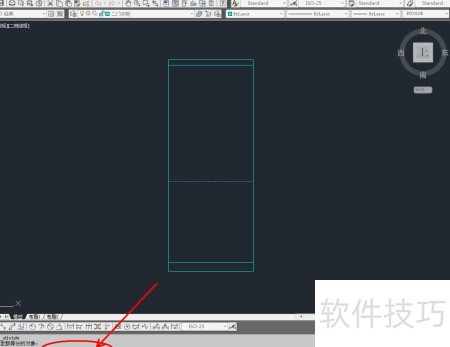
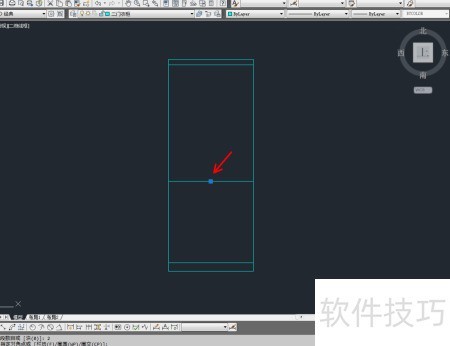
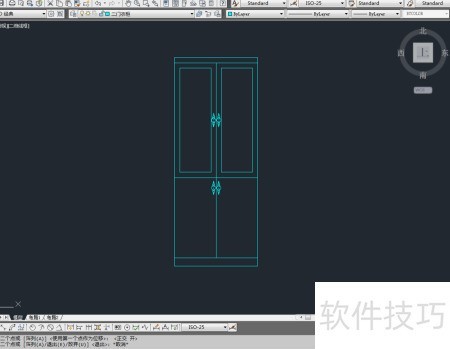
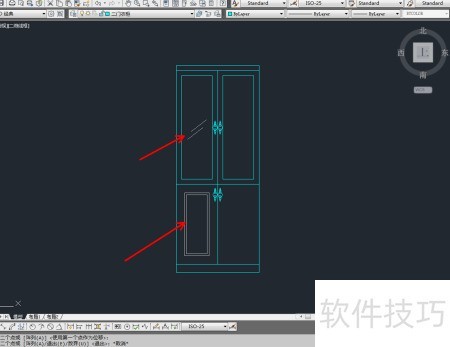
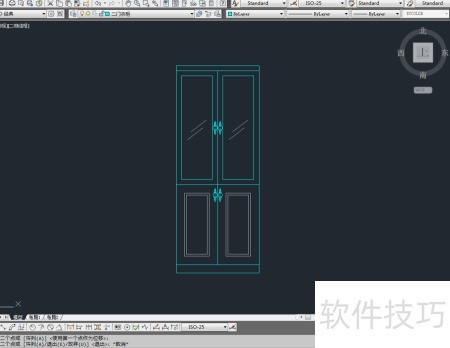
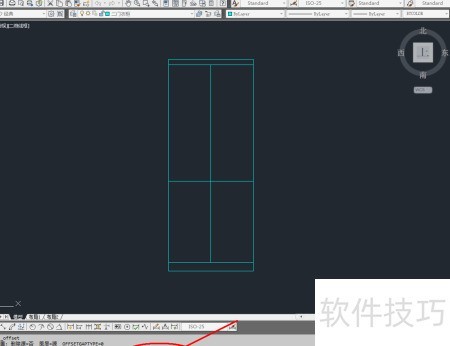
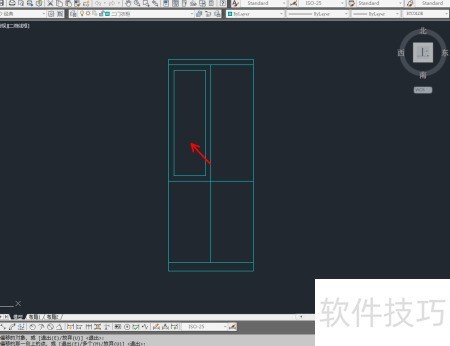
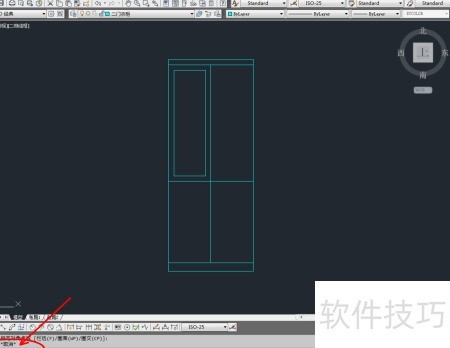
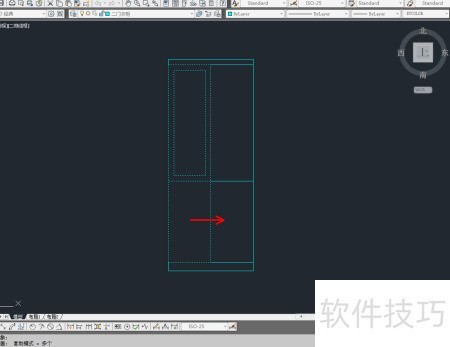
使用绘图工具,绘制两个矩形后,选中其中一个,输入偏移指令offset ,执行后在指定位置复制。效果展示如下。
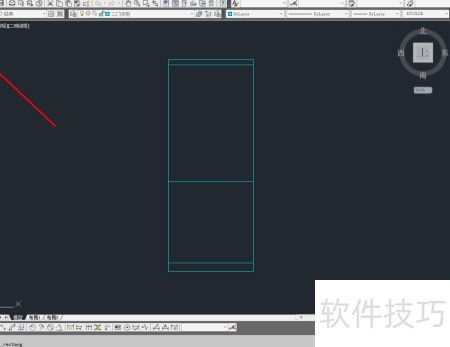
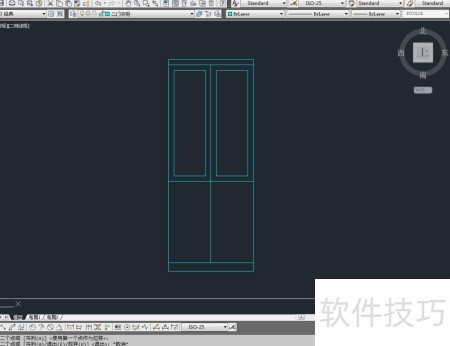
准备好了吗?只需一步操作,你家五门书柜的平面图即将呈现!