Windows配置SSH连接GitHub
更新时间:2026-04-22 14:52:50
-

-
smsforwarder短信转发器 v3.5.0.260224最新版
- 类型:系统工具
- 大小:18.5m
- 语言:简体中文
- 评分:
- 查看详情
Windows配置SSH连接GitHub
经验分两部分
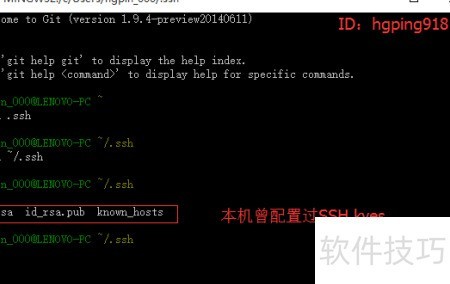
- 查看本地是否已配置SSH密钥
- 进入用户主目录下的 .ssh 文件夹
- 若文件或目录不存在,则显示提示信息:No such file or directory。
- 进入 ~/.ssh 目录,查看文件并删除所有内容。
- 用Git Bash生成新的SSH密钥。
- 进入用户主目录,确保当前路径为~。
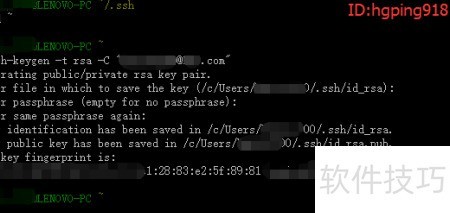
使用命令生成SSH密钥:ssh-keygen -t rsa -C xxxxxx@yy.com,建议输入真实邮箱确保安全识别性。
- 输入用于保存密钥的文件路径(/c/Users/xxxx_000/.ssh/id_rsa):直接按回车键跳过,无需输入内容。
- 请输入密码(留空则不设置密码)
- 请再次输入相同的密码(可留空):
- 生成的密钥已保存在 /c/Users/xxxx_000/.ssh/id_rsa 目录下。
- 生成的公钥已保存在 /c/Users/xxxx_000/.ssh/id_rsa.pub 文件中。
- 本机已配置SSH密钥,密钥文件存储在c:/Users/xxxx_000/.ssh/目录中。
- 可自定义SSH密钥名称生成,若未指定则默认使用id_rsa作为密钥文件名。
使用命令生成SSH密钥:ssh-keygen -t rsa -C 邮箱地址 -f ~/.ssh/githug_blog_keys。确保密钥名称与用户名一致,避免命名冲突,否则将导致配置错误,影响后续操作。
- 将SSH密钥添加至GitHub账户
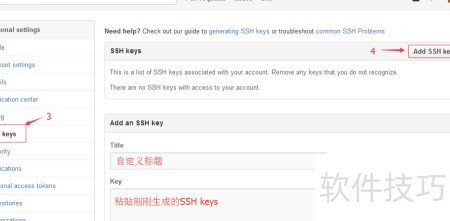
登录GitHub后,点击头像下拉箭头,进入Settings,选择SSH Keys,点击Add SSH key完成添加。
- 复制id_rsa.pub文件中的公钥信息。
- 进入c:/Users/xxxx_000/.ssh/目录,找到id_rsa.pub文件,打开后全选并复制其中的公钥内容即可。
自定义标题后,将公钥复制粘贴至GitHub的Add an SSH key页面的Key文本框中,确认无误后点击Add Key完成添加。
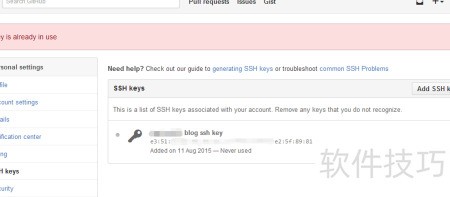
- 设置账号
- 配置 Git 用户名,执行命令:git config --global user.name 你的用户名,将全局用户名设置为指定名称。
配置Git用户邮箱,使用命令:git config --global user.email 你的已注册GitHub邮箱。建议使用注册GitHub时的邮箱,以便统一账户信息和方便版本控制。
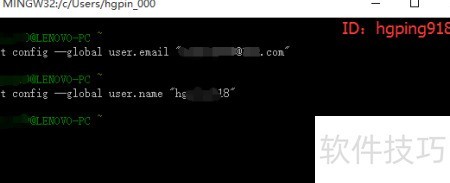
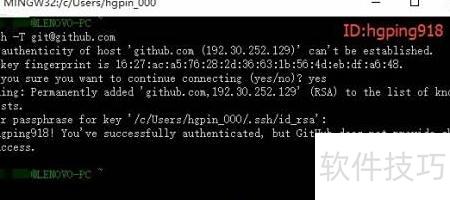
- 验证SSH密钥配置是否生效。
- 你确定要继续连接吗(yes/no)?yes 请确认是否继续连接,输入yes以确认
输入密钥/c/Users/xxxx_.ssh/id_rsa的密码:如果您在生成SSH密钥时未设置密码,则不会出现此提示;如果设置了密码,则需要在此输入该密码,以验证其正确性,确保密钥的安全性,防止未经授权的访问。
你好,xxx!你已成功通过身份验证,但 GitHub 不提供 shell 访问权限。这句话表明配置已生效,连接设置正确无误。
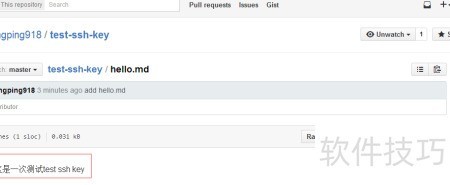
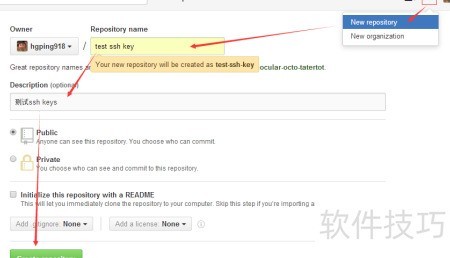
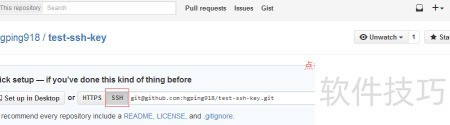
- 在GitHub上新建一个名为test ssh key的示例仓库。
- 复制用于测试的SSH密钥路径。
- 本地新建项目
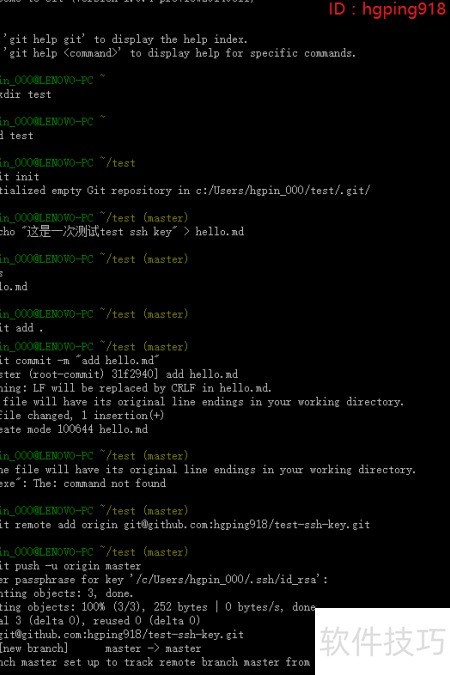
- 新建文件夹
- 初始化系统参数
- 新建一个名为hello.md的文件
- 执行命令将这是一次测试test ssh key写入hello.md文件中。
- 提交至本地仓库
- 若出现上述警告提示,重新提交一次即可解决问题。
- 将当前目录下所有文件添加到暂存区。
- 提交更改并添加 hello.md 文件,附带提交说明信息。
- 上传代码至GitHub仓库
- 将远程仓库地址添加为本地仓库的 origin,使用 SSH 路径进行关联。
- 输入密钥/c/Users/hgpin_000/.ssh/id_rsa的密码:由于该SSH密钥设置了密码保护,因此需要手动输入密码才能使用。
- 更新测试SSH密钥仓库,检查hello.md文件内容。(完)