快剪辑怎么添加字幕
更新时间:2026-04-13 14:03:37
-

-
龙符天祭官方手游最新版
- 类型:休闲益智
- 大小:756.0m
- 语言:简体中文
- 评分:
- 查看详情
快剪辑怎么添加字幕
使用快剪辑为视频添加字幕,不仅使内容更具可读性,还能改善观感。以下是详细操作指南。
导入视频
打开快剪辑软件,点击“导入”按钮,选择你想要添加字幕的视频文件,将其导入到软件中。
进入编辑界面
在视频导入后,快速定位到视频文件,右击其标签,选择编辑选项,即可进入编辑界面。
添加字幕
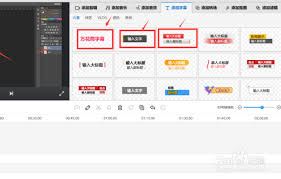
- 在编辑界面的下方菜单栏中,找到“字幕”选项并点击。
现在会弹出一个字幕添加选项窗口。你可以自由选择字幕样式,如字体、颜色、大小及对齐方式,以适应你的视频风格和个人需求。
设置好字幕样式后,将播放进度条移动到你想插入字幕的位置,点击“添加字幕”按钮,在视频上就会显示一个输入框了。
- 在文本框中输入相应的字幕内容。
调整字幕位置和时间
- 字幕位置:可以通过鼠标拖动文本框,将字幕放置在视频画面中合适的位置。
字幕时间:在添加完一条字幕后,只需再次轻触播放进度条,将指针移动到你想要的位置,然后点击“添加字幕”输入你所要的字幕内容。此外,如果你已经有一个字幕并希望调整其显示时长,选中它后会弹出一个时间设置框,拖动两端滑块即可改变字幕的开始时间和结束时间,确保它与视频中的音频保持同步。
保存设置
完成字幕添加及相关设置调整后,点击“导出”按钮,选择合适的视频格式和导出路径,将带字幕的视频保存下来。这样就制作完成了带有准确字幕的视频。通过以上步骤,快剪辑可以轻松为视频添加字幕,让你的视频更加完善。