Premier视频加字幕教程
更新时间:2026-04-11 13:57:19
-

-
龙符天祭官方手游最新版
- 类型:休闲益智
- 大小:756.0m
- 语言:简体中文
- 评分:
- 查看详情
Premier视频加字幕教程
如何在Premiere CS3中为视频添加滚动字幕
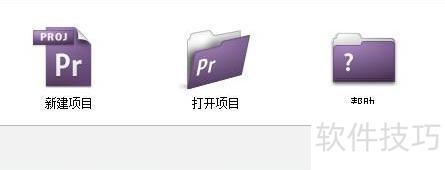
启动Premiere Pro 点击新建项目按钮,随后进入设置界面,输入项目名称如“字幕”,保存并继续编辑。

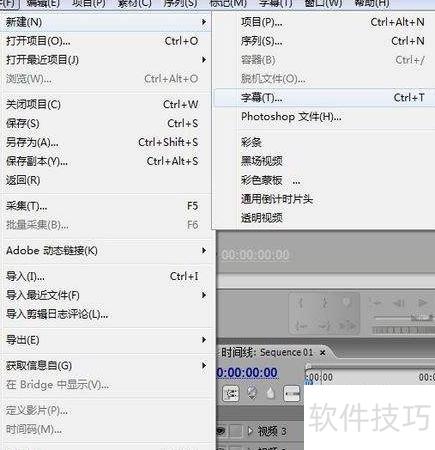
- 先创建字幕,通过文件菜单选择新建字幕。
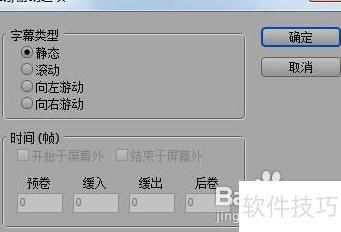
点击新建字幕按钮,打开设置界面。 选择字幕滚动模式和起始位置(内屏/外屏)。 在“预设”选项中勾选左键确认功能,然后设定字幕卷数为 最后点击确定以完成配置。
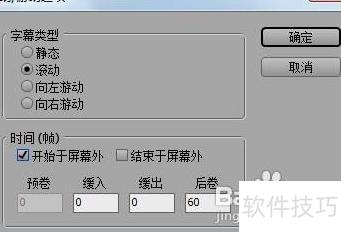
在文本框中键入你想要的文字。 点击右侧面板上的“T”按钮以启动输入模式。 利用菜单下的字体下拉按钮来挑选和调整你的文字样式。
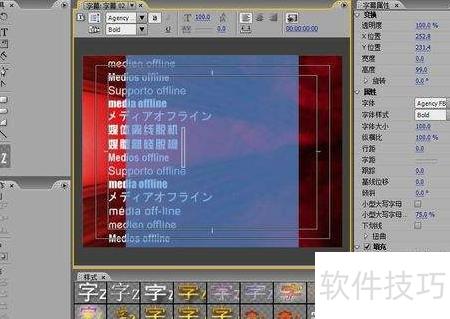
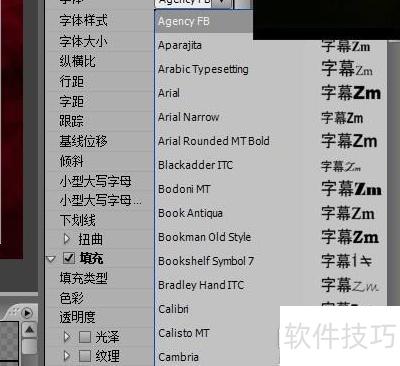
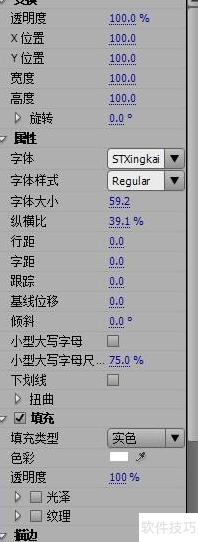
设置完成后,点击窗口关闭按钮返回主页。然后,双击主界面的“字幕 图标,在素材源面板中可以直接查看和展示你的字幕后备内容了。
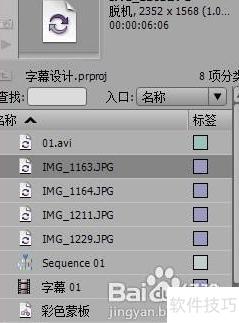
- 将素材拖至视频轨02,原视频保留在01轨道。

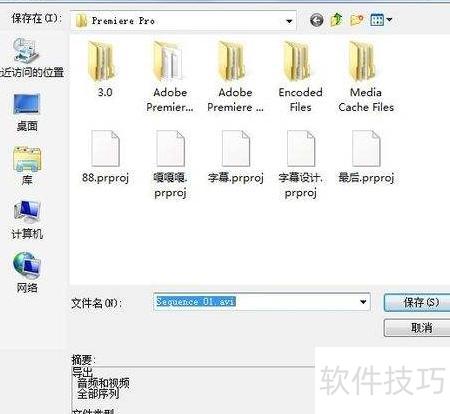
在保存时选择文件并导出为影片,确保设置保存位置在桌面上,然后点击保存确认,系统会立即开始处理。完成后,在桌面上会找到生成的滚动字幕视频文件。