用QuickTime录制Mac操作视频
更新时间:2026-04-09 14:40:06

用QuickTime录制Mac操作视频
利用Mac内置工具,轻松实现视频、音频及屏幕内容的录制操作。
- 请确认电脑已安装QuickTime Player,然后启动该程序。
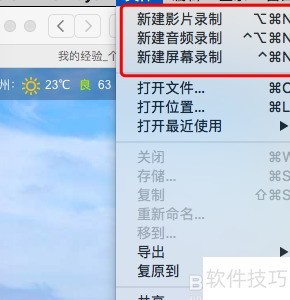
- 软件界面所示,具备视频、音频及屏幕录制功能。
- 详细讲解具体录制操作步骤。

- 拍摄视频
- 用于拍摄的Mac摄像头像素较低,实用价值有限。
- 操作方法:
- 打开QuickTime Player,点击文件并选择新建影片录制,或直接按下Alt+Command+N快捷键即可开始录制。
- 调整好麦克风后,即可开始视频录制。
- 录音制作
- 操作方法:
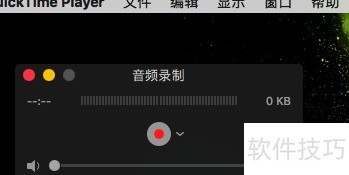
- 启动QuickTime Player,点击文件菜单,选择新建音频录制,或直接按下快捷键Control+Option+Command+N即可开始录音。
- 调节音量与麦克风,准备开始录音。
- 音频录制功能很实用,尤其适合边浏览页面边讲解的场景。
- 录屏
- 操作方法:
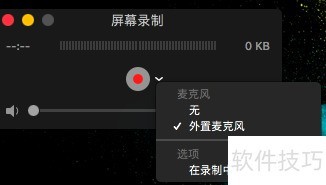
打开QuickTime Player软件,点击文件菜单,选择新建屏幕录制,或使用快捷键Control+Command+N。之后点击红色录制按钮开始操作,可以选择全屏录制,也可根据需要自定义特定区域进行录制,以适应不同的应用场景。
屏幕录制功能非常强大,尤其适合教学和展示操作步骤,广受用户喜爱。
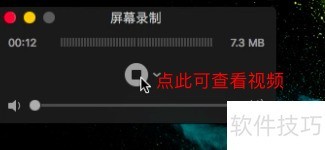
- 录制完成后按ESC键停止,即可播放查看视频。

- 录制完成后,可利用 QuickTime Player 的修剪功能对视频进行适当裁剪调整。
通过在Mac上使用iMovie软件,你将能够对录制好的视频进行细致的编辑工作。这项工具提供了丰富的功能选项,包括制作标题、选择背景音乐、整合视频片段并添加文字解说,极大地扩展了视频内容表现的可能性。