怎样在Word文档里插入地图
更新时间:2026-04-09 13:46:13

怎样在Word文档里插入地图
在word文档中插入地图能使内容更加直观丰富,以下为您详细介绍插入地图的方法。
首先,确定需要的地图样式。您可以使用在线工具如Google Earth或者Mapbox来制作和编辑自己的地图数据。请尽量避免复制现成的图片或模板,以确保原创性和质量。同时,请注意遵守相关法律法规,包括使用地图时需获得必要的授权许可。
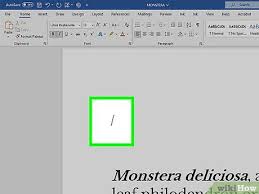
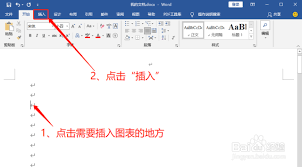
然后,打开您的Word文档并定位到您希望添加地图的位置。接着,在菜单栏找到“插入”,之后会弹出“图片”的选项。选择后,会自动打开一个文件选择器,您可以在这里选中保存的地图图片。将选中的图片拖拽到指定位置即可看到地图出现在文档中了。
若您希望地图能与文档内容更好地融合,可对其进行一些调整。选中插入的地图,此时会出现“图片工具”选项卡。在这里,您可以调整图片的大小,通过拖动图片边缘的控制点来使其大小合适;还可以进行裁剪操作,去除不需要的部分;此外,您还能调整图片的亮度、对比度、颜色饱和度等参数,让地图在文档中看起来更加协调。
另外,如果您需要在地图上添加标注或说明文字,请使用Word的绘图工具。首先,在“插入”菜单中选择“形状”,可以找到各种线条、箭头和文本框等选项。例如,您可以将文本框拖到地图上,输入地点名称或重要信息,然后调整大小和格式使其与地图相协调。这样,您就可以轻松地在地图上添加详细的标注和说明了。
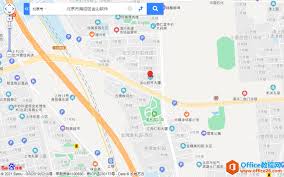
如果您想在文档中展示特定区域的地图,并使其更为引人注目,可以尝试使用Word中的图片特效功能来突出显示该区域。选中需要突出的区域地图后,在“图片工具”选项卡中点击“图片效果”,选择“突出显示”或其他相关效果,这将帮助您重点强调并让地图上的特定区域更加显眼。
此外,你也可以尝试让地图成为你的文档背景的一部分。首先,在页面布局菜单中选择页面颜色,然后点击填充效果。在这个过程中,将图片选项设置为地图,这样地图将会被应用为文档的背景,使整个文档看起来更加独特和吸引人。
利用上述技巧,您可以轻松地在Word文档中插入地图并进行优化编辑,让您的文档更具吸引力和专业性。