美图秀秀如何给图片加文字
更新时间:2026-04-02 13:09:08

美图秀秀如何给图片加文字
在日常生活场景中,经常需要用图片表达某些细节或者增加趣味性。为此,我们有必要掌握一些基本的图片编辑技能。今天就向大家介绍一款功能强大且操作简便的图像处理软件美图秀秀。接下来将带你深入了解如何使用美图秀秀给图片添加文字,让你的作品更加丰富有趣。
打开图片
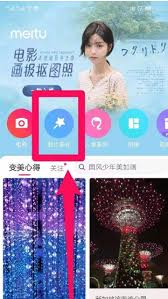
第一步,启动美图秀秀应用。接着,从界面上方的菜单栏进入,找到并点击打开选项。然后在弹出的选择文件对话框中,定位并选取你想要添加文字的图片。最后,点击确认即可完成图片加载。
进入文字编辑界面
在图像处理时,打开界面后,导航至左侧的文本栏目。接下来,挑选各种样式如静态文字和动态效果等。下面以静态文字为例,展示其使用方法。
选择文字样式并输入文字
点击静态文字按钮后,鼠标指针变为T形状。在此处单击,可定位到图片上的文字输入区域。然后,键入所需文本即可完成编辑。
设置文字格式
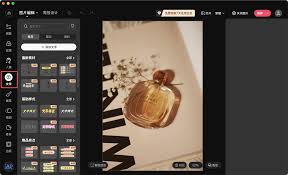
输入文字后,轻松自定义样式。上方的编辑区提供字体选择、大小调节及添加效果功能,帮助你打造个性化文本。
调整文字位置和大小
使用鼠标的边缘和角落来调整文本大小;同时按住鼠标左键并移动可将文本精确对准图像。
选择文字特效
美图秀秀不仅有着强大的图片处理能力,还提供了丰富的文字特效功能,让你的文字更具表现力和趣味性。点击文本编辑区中的“特效”按钮,选择并应用各种特效选项,如阴影、发光、描边等,让文字更加生动有趣。
调整文字透明度
如果你发现文字颜色太鲜亮了,干扰了图片的整体美感,试着调节一下文字的不透明度吧。只需在文字设置选项中找到不透明度滑块,轻轻滑动它就可以让文字和图片更加协调统一。
保存图片
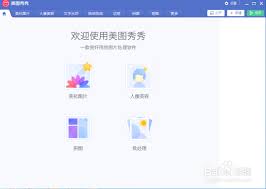
完成文字添加与设置后,只需点击右上角的“保存”按钮,选择合适保存位置和文件类型,即可将带有文本的文字图片保存完毕。
使用美图秀秀快速创建个性化图文!无论是为你的照片增加有趣的故事,还是让它成为展示自我风格的舞台,这款强大的工具都能帮助你实现。通过简单的步骤和创意设计,你可以轻松地在你的图片中添加文字,让它们充满故事和个性。现在就开始享受创造的乐趣吧!