Win10子系统批量缩放图片
更新时间:2026-04-02 10:29:18
-

-
bumble最新官方版 v5.376.0
- 类型:聊天交友
- 大小:56.6m
- 语言:简体中文
- 评分:
- 查看详情
Win10子系统批量缩放图片
在即将到来的Windows 季创意者更新中,新增的Ubuntu子系统将极大地提升系统的功能体验。本文将为你介绍如何利用这个子系统批量调整存储于Windows 件夹内的图片尺寸,并通过命令行工具高效地完成图像处理任务,从而实现跨平台操作的便捷性和实用性。这不仅为你的日常使用带来了便利,还提高了工作效率,值得尝试!
- 在 Windows 10 中启动 Ubuntu 子系统并运行相应命令。
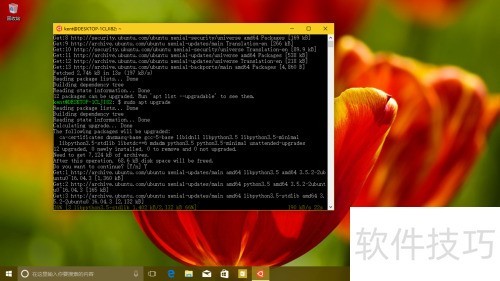
- 根据网络速度,更新子系统需数分钟至十几分钟不等。
- 若近期已执行过更新命令,则无需重复操作,此举旨在保障后续安装命令顺利进行。
- 在最新版 Windows 10 中安装 Ubuntu 16.04 子系统。
- 接着,运行:
- 安装 ImageMagick 软件包。
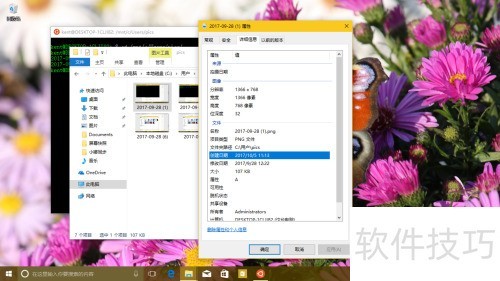
- 进入Ubuntu子系统,切换至存放需调整大小图片的目录,例如所示路径。
- 进入图片文件夹路径:/mnt/c/Users/你的用户名/图片文件夹
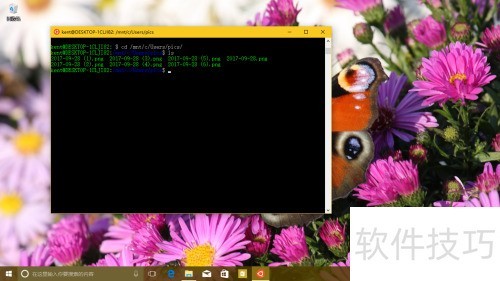
- 执行:
此命令首先通过 find 检查当前目录中所有符合条件的图片文件,并使用 convert 命令(来自已安装的 ImageMagick 工具包)将它们的宽度和高度调整为原始尺寸的四分之一,从而实现批量等比缩放处理。
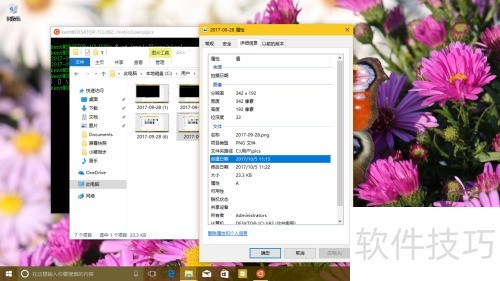
在还原前保存的Windows 件夹中,将图片属性重新审视,你会发现所有图片的尺寸都已根据Ubuntu Subsystem中的命令进行了调整。