Windows系统整合RAID驱动步骤
更新时间:2026-03-29 12:28:36

Windows系统整合RAID驱动步骤
该方案通过在系统镜像中内置RAID卡驱动,省去软驱或U盘的使用,大幅提升安装速度。
将系统盘镜像中的所有文件提取到特定目录,可采用如WinMount、UltraISO或解压工具。例如:E:win。
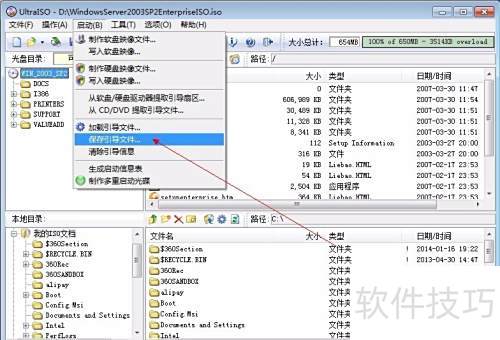
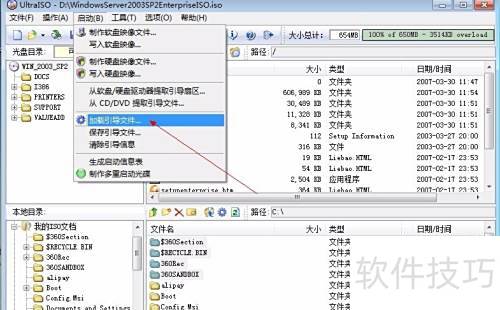
通过UltraISO加载系统映像时,点击“启动”按钮,接着选择保存引导文件选项,将*.bif格式的引导文件复制到您的电脑。
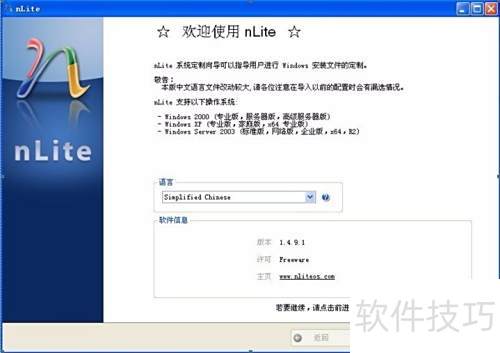
- 启动nLite程序,选择简体中文,点击下一步。
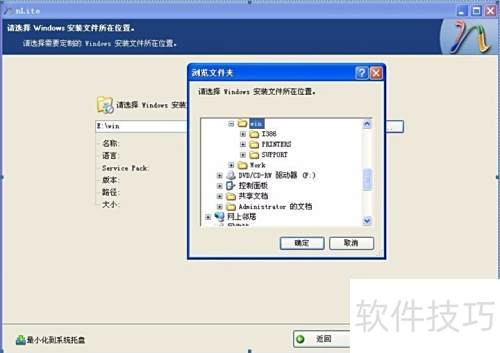
- 选择之前保存系统盘文件的文件夹,例如E:win,然后点击前进。
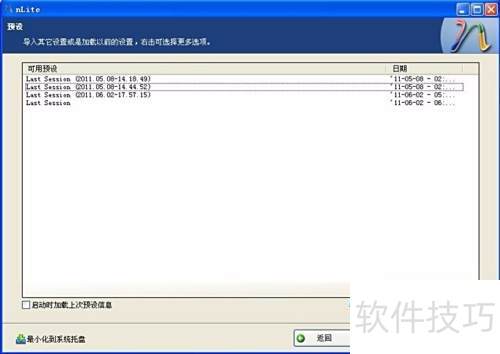
若先前有配置文件,请决定是否导入;如果为重新开始设置,只需点击前进,无需任何操作。
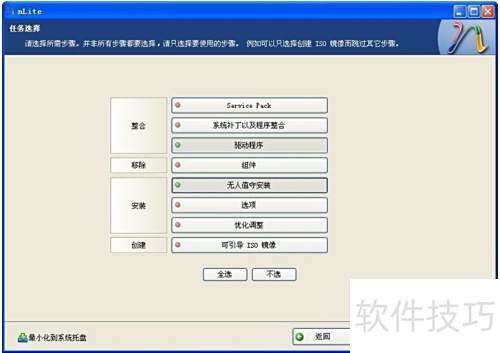
在该页面上,您可以自由选择驱动程序和非交互式安装选项,并根据需要进行个性化设置。完成后,请点击“下一步”以继续执行后续步骤。
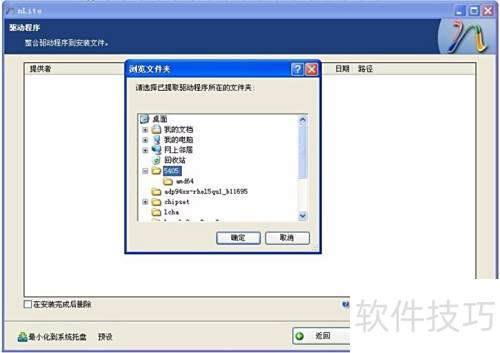
- 选择插入多个驱动程序所在的文件夹。
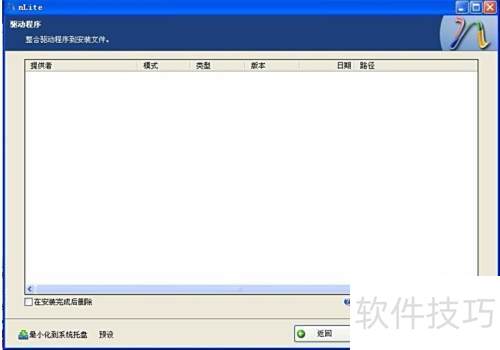
- 选择驱动程序所在文件夹,以5405驱动为例。
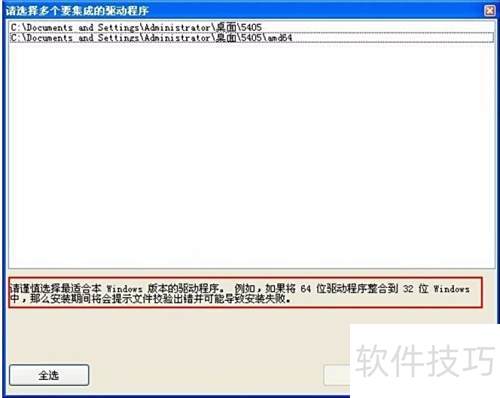
- 此时会显示文件夹中的驱动列表,根据需要选择,注意查看红框内的信息。
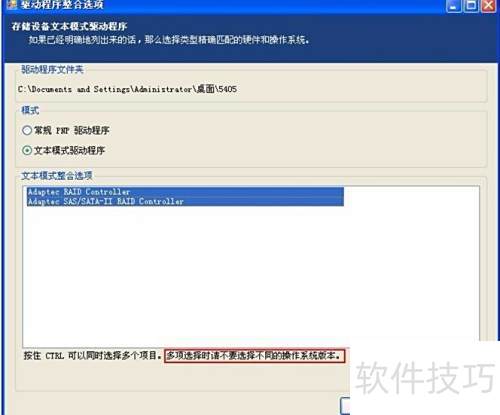
在进行驱动程序整合时,请使用文本模式,确保选中所有可用的驱动并避免挑选不兼容的不同系统版本。
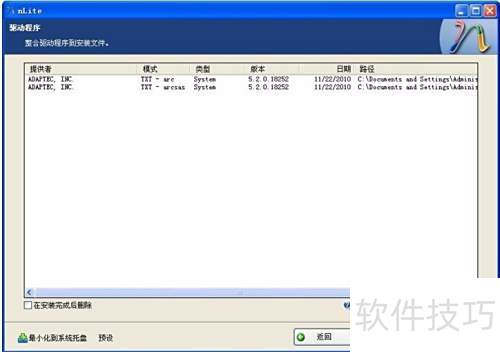
- 选定驱动程序后,点击前进。
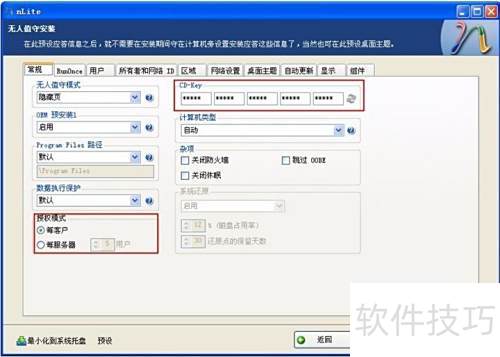
无需人员操作的安装选项可选,常用默认配置下包含添加CD密钥与修改授权方式。
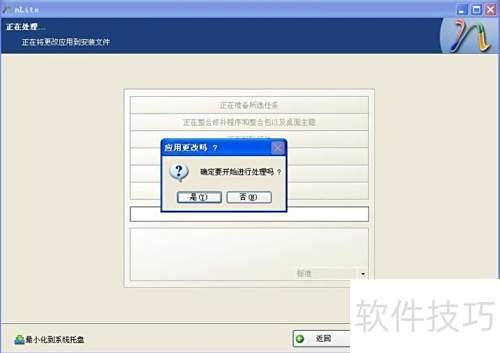
- 选是开始处理;
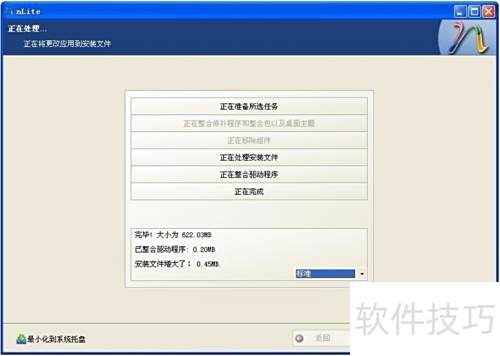
- 完成整合后,点击前进并确认。
- 使用UltraISO软件打开本地整合好的系统文件,并将其添加到新建的光盘镜像中。
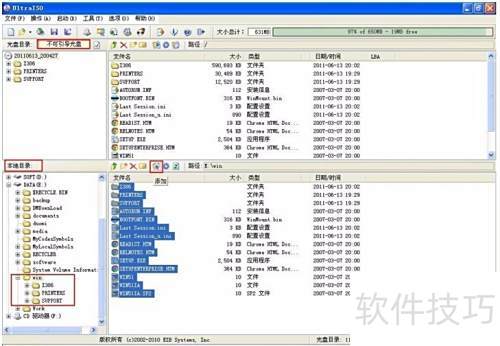
步骤一:加载引导文件。步骤二:选择启动项。步骤三:导入前保存的引导文件,实现光盘可引导功能。
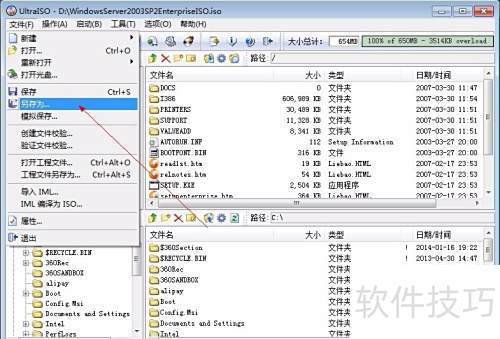
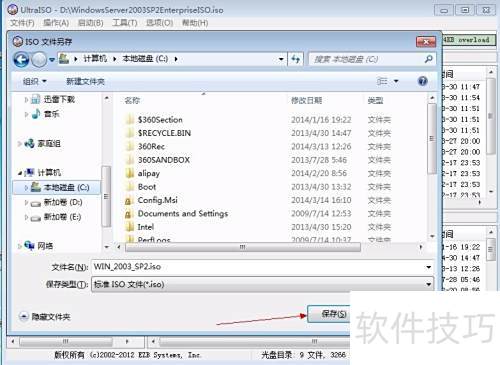
- 保存为ISO格式文件;
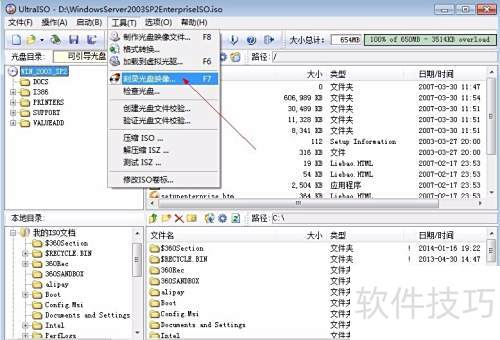
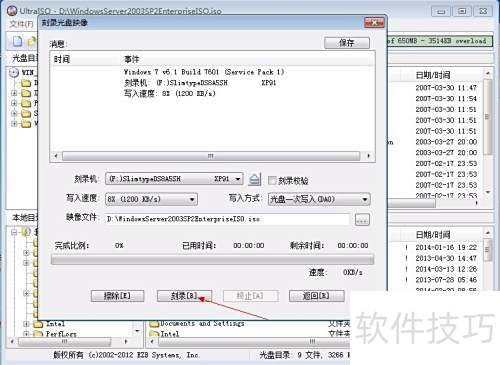
- 刻录光盘步骤:选择工具,刻录光盘映像,完成操作。