设置Application Identity启动类型
更新时间:2026-03-26 08:00:25
-

-
taptap官方最新客户端2026
- 类型:生活服务
- 大小:28.8m
- 语言:简体中文
- 评分:
- 查看详情
设置Application Identity启动类型
在使用电脑软件或程序时,系统通常会在启动前对程序的身份进行检测与验证,以确保其安全性和合法性。这一过程依赖于系统中的Application Identity服务。该服务负责识别应用程序的来源和完整性。若希望系统自动完成验证,可将此项服务设置为自动启动;若倾向于手动控制,可在需要时由用户确认后再进行验证,则应将其设为手动启动。合理配置该服务有助于提升系统安全与运行效率。具体设置步骤如下: 打开控制面板,选择“管理工具”。 点击“服务”选项,找到“Application Identity”服务。 右键点击“Application Identity”服务,选择“启动”或“关闭”选项。 在弹出的对话框中,选择“立即启动”或“自动启动”选项,根据个人需求选择。 完成设置后,电脑将自动启动验证程序,确保其安全性和合法性。如果您需要手动验证,可在需要时点击“关闭”按钮,然后重新启动电脑,系统会自动重新验证程序。通过以上设置步骤,您可以在使用电脑软件时更加安全顺畅。
- 启动电脑后,点击开始菜单中的运行选项,进入其主界面。
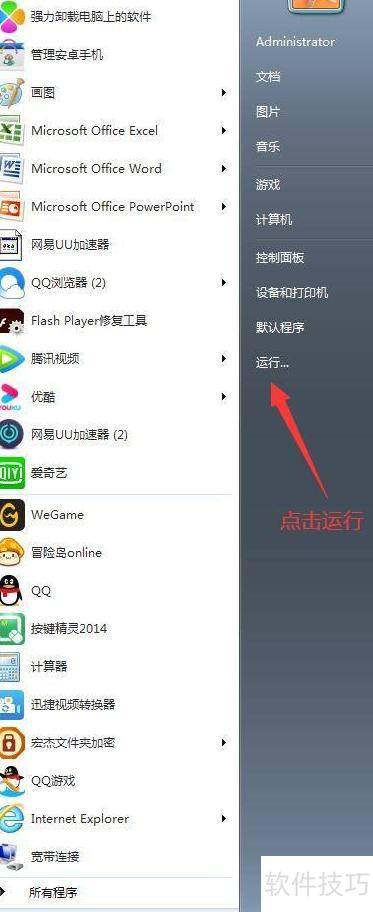

- 进入主界面后,在打开(O)栏输入services.msc命令,然后点击下方的确定按钮即可。


在主界面,点击右侧列表,使用滑动条定位到名称栏,点击选项。


这时,可以为服务的启动类型进行配置(例如设置为自动或手动)。如果想要将Application Identity服务设置为自动启动,可以右键点击该服务,然后从弹出的菜单中选择“属性”,接着进入Application Identity 属性(本地计算机)设置界面,进行相应的更改并保存,从而完成配置。
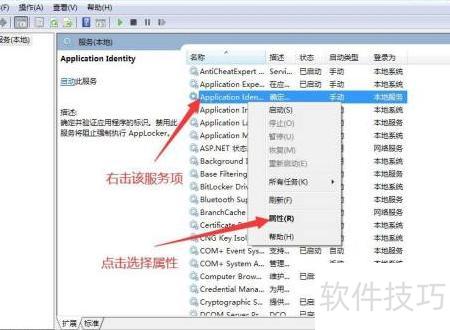
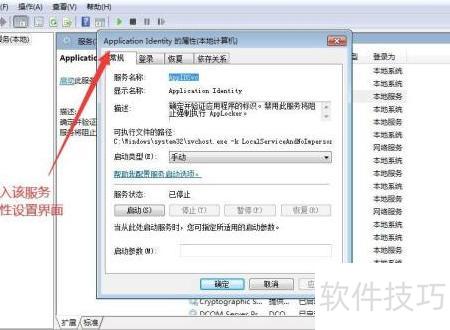
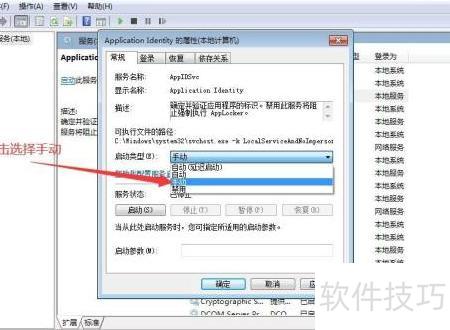
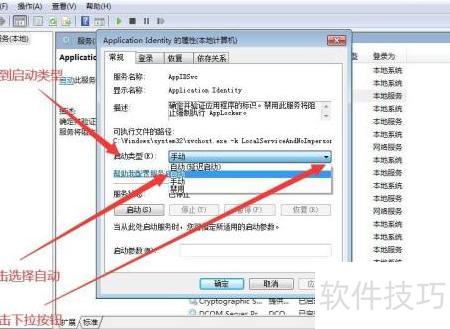
在应用程序身份属性窗口中,切换到常规选项卡,找到启动类型项,点击其右侧的下拉箭头,从弹出的菜单中选择自动选项,以确保服务随系统启动自动运行。
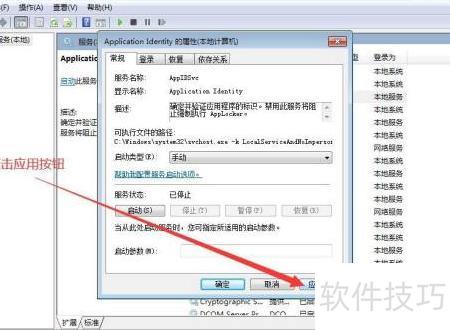
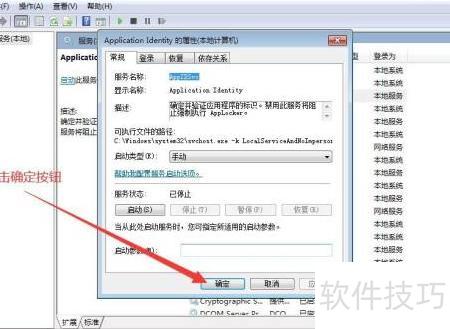
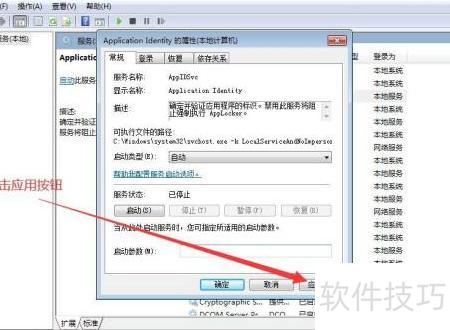
现在,只需点击应用程序标识下方的应用按钮,然后点击“确定”来保存设置。
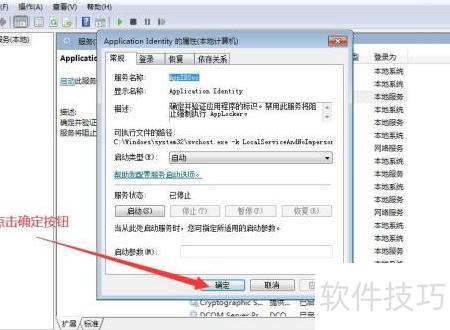
若要将Application Identity服务设置为手动启动,首先进行前五个步骤的设置。接着,在第五步中,从下拉选项中选择手动模式,然后继续执行第六步操作。通过以上流程,您可以成功更改该服务的启动类型,实现手动配置,确保Application Identity服务按需启动,提高系统运行效率和管理灵活性。