Fdisk硬盘分区快速指南
更新时间:2026-03-11 10:13:13
-

-
summer爱情故事免费版
- 类型:模拟经营
- 大小:
- 语言:简体中文
- 评分:
- 查看详情
Fdisk硬盘分区快速指南
新购入的硬盘或刚清除过分区表的硬盘,在启用前需要进行重新划分和格式化。无论是用于运行Windows 动盘还是直接在DOS环境下操作,都能通过内置的fdisk.exe工具实现这一过程。以Windows 动盘为例,当系统引导至DOS环境时,屏幕上会提示用户执行分区操作。在此步骤中,按照屏幕指引进行相应的硬盘划分配置,即可确保硬盘的有效使用和数据安全。
新购入或已清除分区表的硬盘,在正常使用前需重新进行分区和格式化处理。各种Windows启动盘内置有fdisk.exe程序,用于完成硬盘分区任务。以DOS环境为例,安装后使用Windows 动盘引导系统进入DOS界面,屏幕将显示示的操作提示,即可运行fdisk命令进行分区设置,整个过程直观易操作,非常适合基础用户掌握。
- 图1
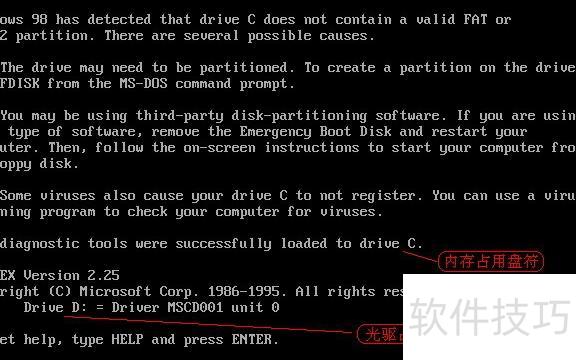
通过上述步骤,只需执行fdisk命令,系统将自动分配分区和磁盘空间,并显示出类似于图示的内容。这样可以有效地管理您的硬盘使用情况。
- 图2
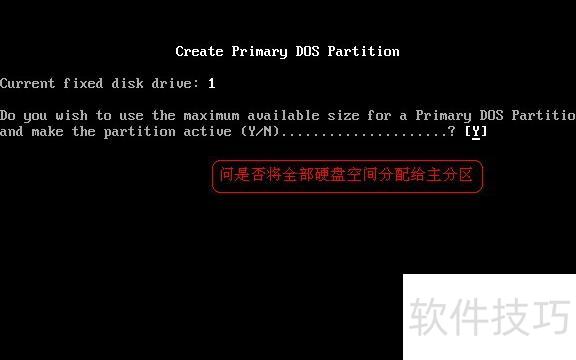
- 图中询问是否支持大硬盘,应选择Y并回车确认,随后界面将跳转至图3所示画面。
- 图3
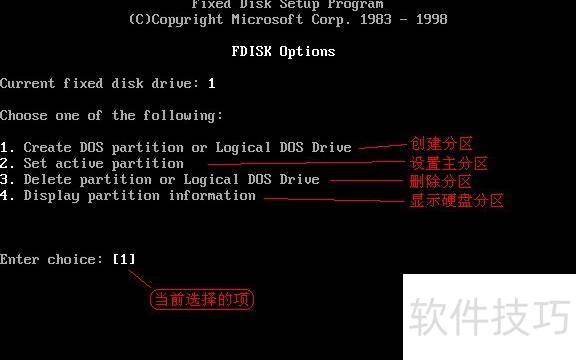
- 上图是fdisk程序的主界面,包含四个功能选项,具体作用已用红线在图中明确标注。
创建主分区之前,首先进行分区表的初始化;接着创建扩展分区,并将其划分为主和次两个逻辑分区;然后将次分区设为活动分区即可完成硬盘分区工作。
- 选择第一项创建分区,按下回车键,界面将显示4所示内容。
以下是三种选择,请查看右侧的红线部分。选择第图标以完成分区的设置,并按回车键确认。此时界面应会呈现第五页的内容。
- 图5
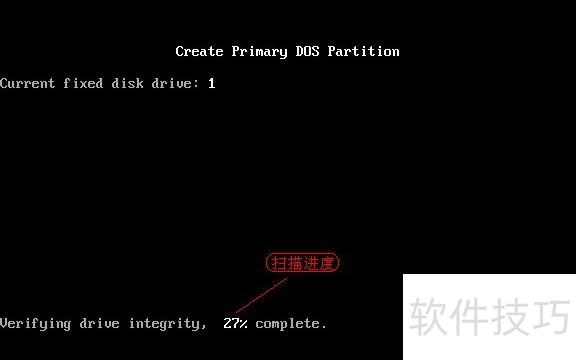
- 上图显示硬盘剩余空间扫描过程,完成后界面6所示。
- 图6
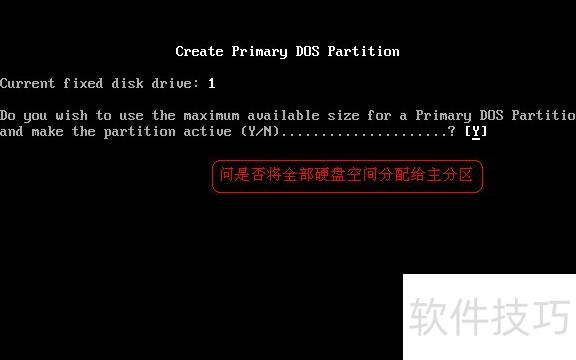
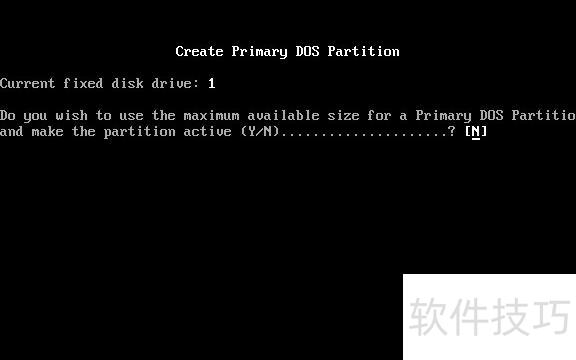
14、 上图询问是否将所有空间分配给主分区。由于当前硬盘通常不会只划分一个分区,因此应输入N,7所示。
- 图7
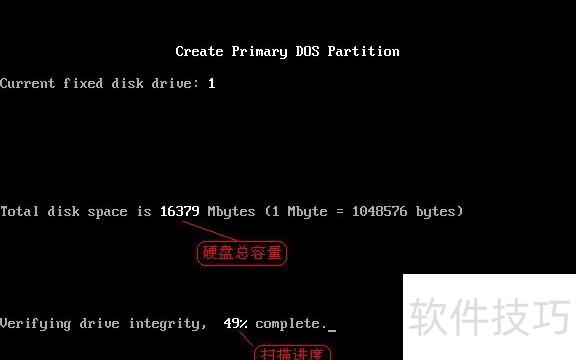
- 按下回车键后,界面将显示8所示内容。
- 图8
- 图中已显示硬盘总容量,却仍继续扫描,令人费解。扫描结束后,界面9所示。
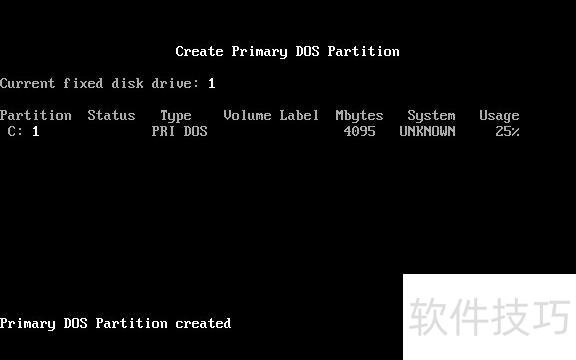
此处需要输入主分区的容量大小,可以使用MB或百分比表示。我打算将硬盘平均分成四个分区,所以在这两处输入了各占和的部分。
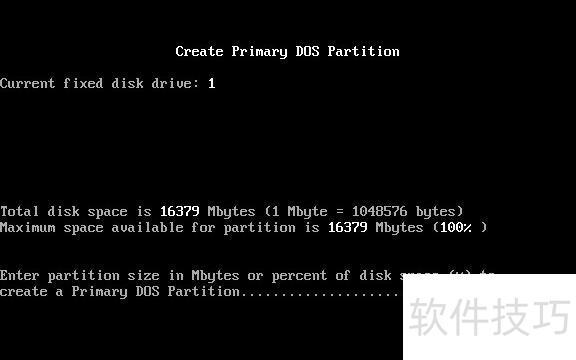
- 图10
- 按下回车键后,主分区即创建完成,界面显示11所示。
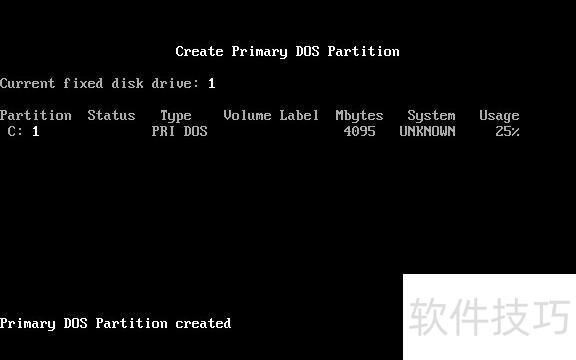
- 图11
上图展示新创建的主分区参数为B。完成分区设置后,系统会提示你按ESC键返回到主菜单。按下ESC键后,屏幕将切换回主菜单,如图示。
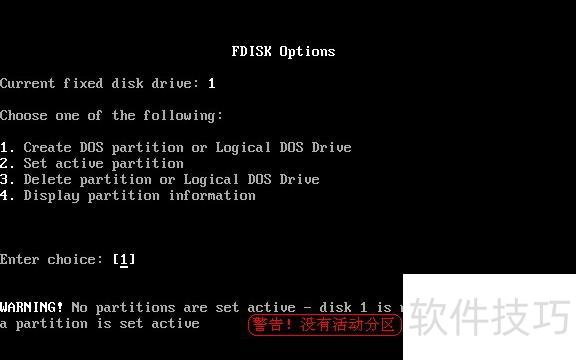
- 图12
在图示中指示了没有活动分区,请忽略此信息,并继续执行操作。下一步是创建扩展分区,按照提示点击确定后会弹出界面。
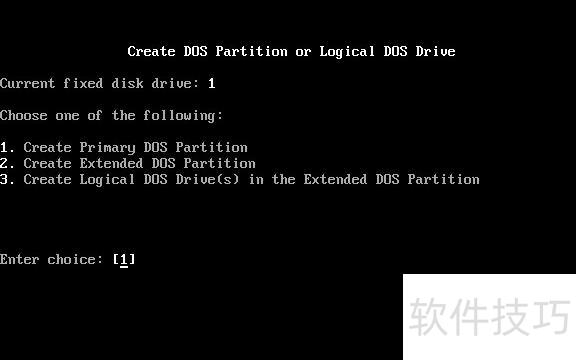
- 图13
在此界面选择第二项创建扩展分区,输入数字确认选择,具体操作参照示。此前已选第一项创建主分区。
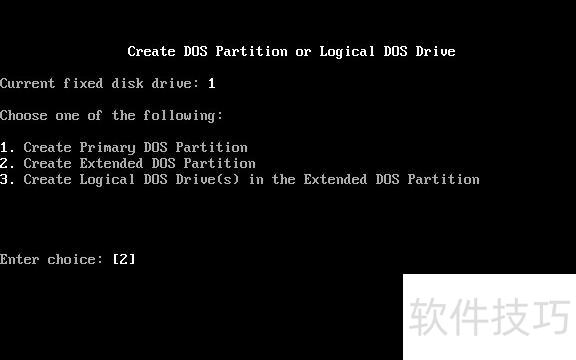
- 图14
- 按下回车键后,界面将显示15所示内容。
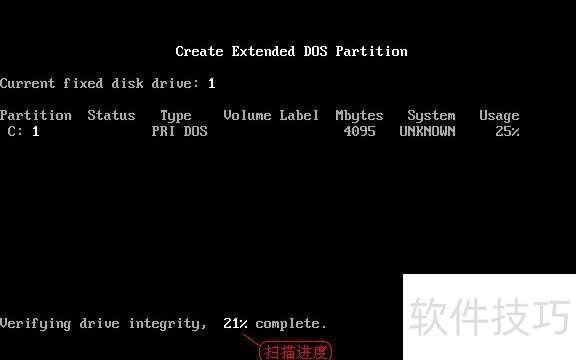
- 图15
- 再次扫描剩余硬盘空间,完成后显示16所示界面。
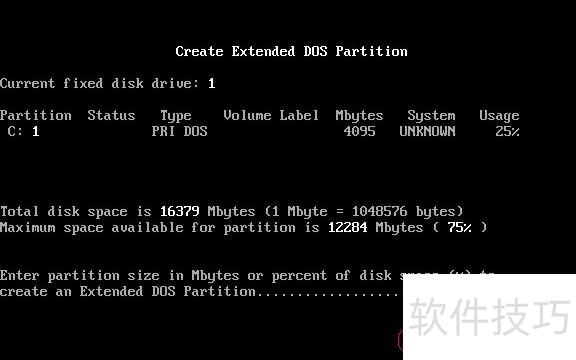
- 图16
硬盘只支持三种主要类型:主分区(最多四个)、扩展分区和未分配空闲空间。如果剩余空间没有全部划入扩展分区,就会出现无法利用的空白区域,造成存储浪费。因此,在这里显示可用的空间不可手动调整,只需按回车键确认后,界面将自动切换到示的画面。
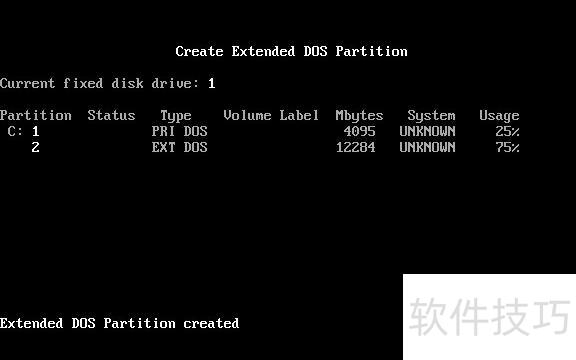
- 图17
- 图中显示主分区与扩展分区参数,按下Esc键后,界面跳转至图18所示画面。
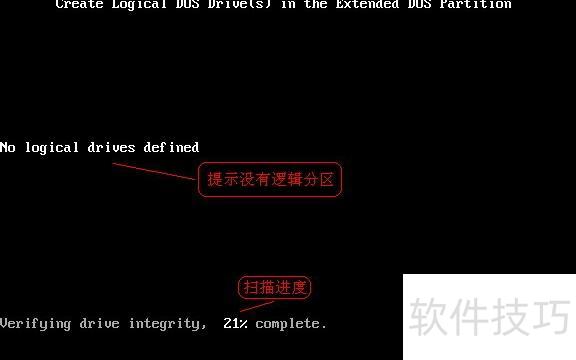
- 提示无逻辑分区,开始扫描扩展分区大小,完成后显示19所示界面。
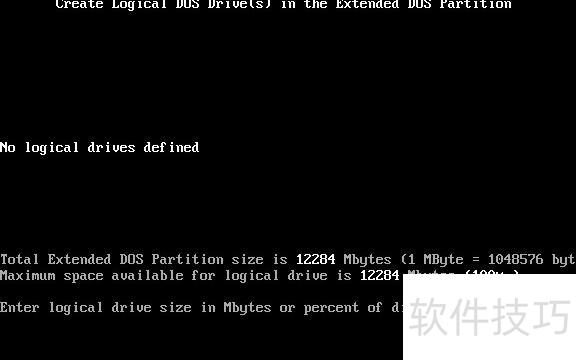
- 图19
分区划分:在这里将创建逻辑分区D、E和F。 存储空间分配:逻辑分区D的大小与C盘相等,均为B。 操作步骤:参见图细指南。
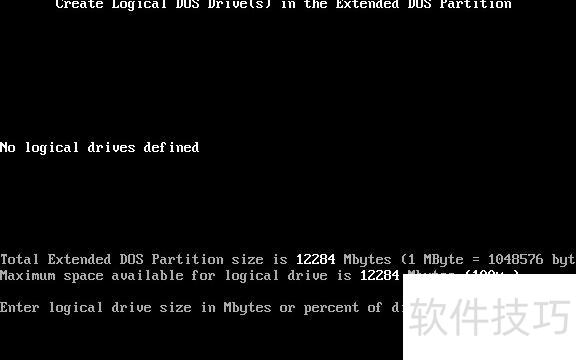
- 图20
- 按下回车键后,界面将显示21所示内容。
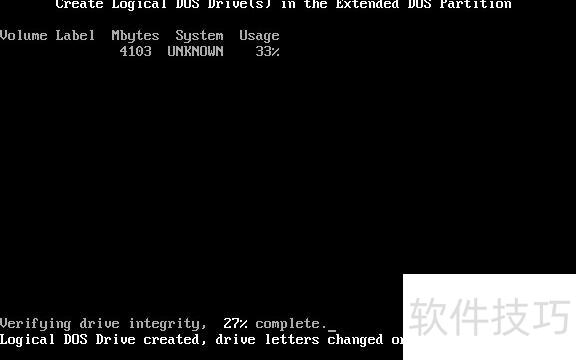
- 图21
如图所示,C盘创建且大小为B而非B。接着对剩余的扩展分区进行扫描后,结果显示为图示。
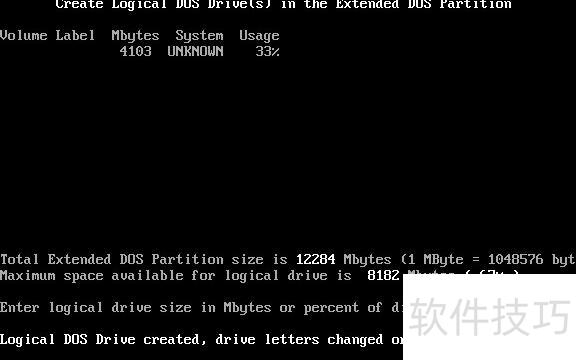
- 图22
- 输入第二个逻辑分区大小为4095,具体操作23所示。
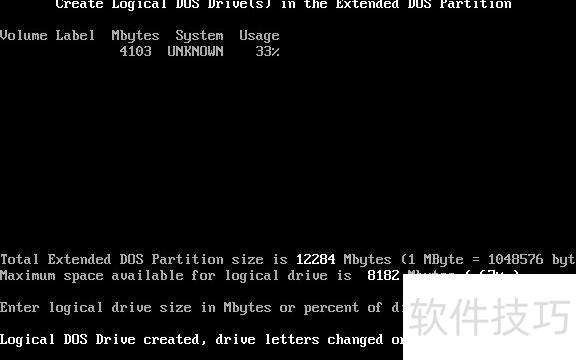
- 图23
- 按下回车键后,界面将显示24所示内容。
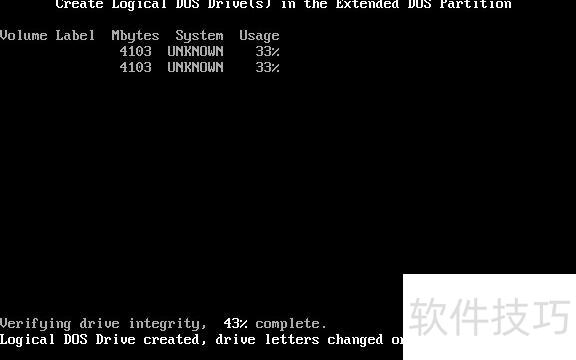
- 图24
如图所示,E盘已创建,但实际占用空间只有B,未达到预期的大小。进行剩余空间扫描后,结果显示如上图示。
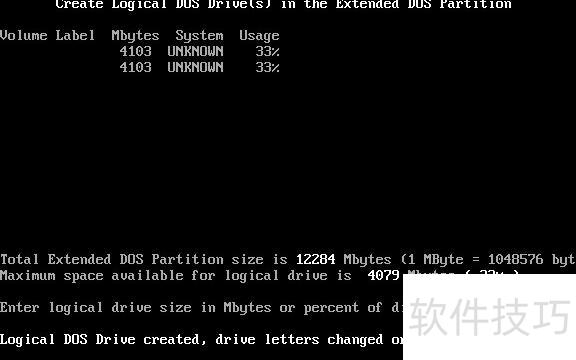
- 图25
- 剩余的4079MB已全部分配给F盘,无需更改,直接按Enter键,结果26所示。
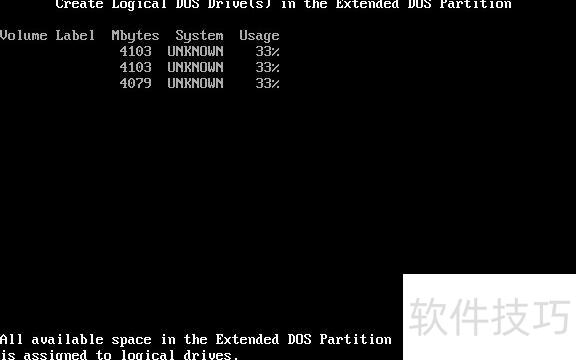
- 图26
- 所有扩展分区容量已分配完毕,按Esc键返回主菜单,显示27所示界面。
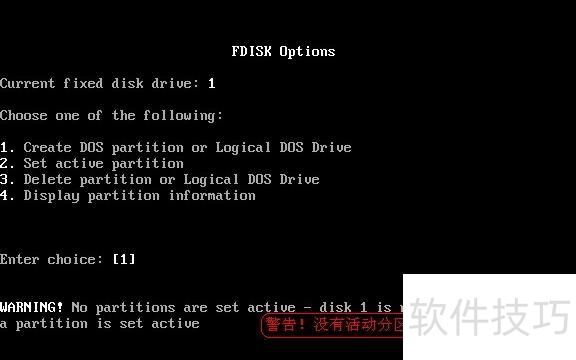
请注意,已未配置活动分区,请确认并调整。请依次选择第,以设置活动分区,参考示步骤。
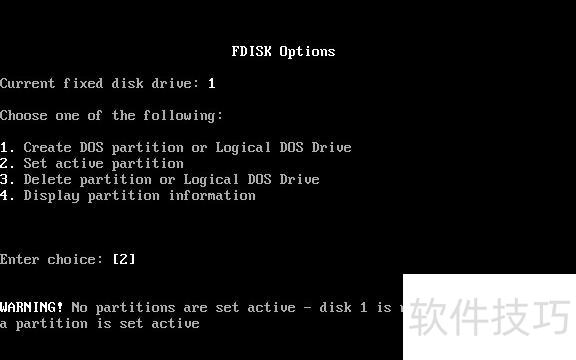
- 图28
- 按下回车键后,界面将显示29所示内容。
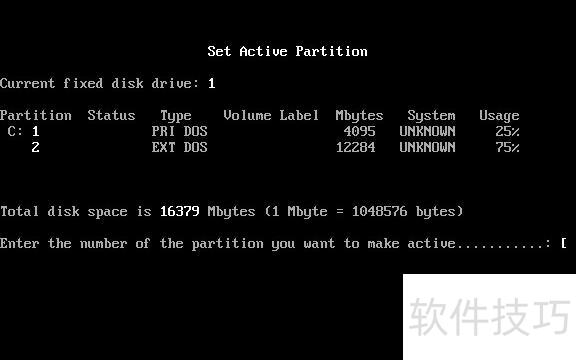
- 图29
- 选择活动分区,通常为C盘,输入数字1,操作界面30所示。
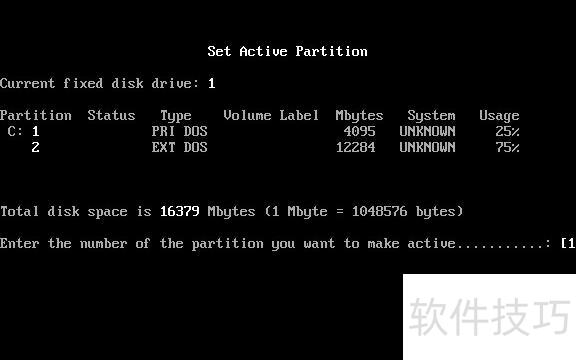
- 图30
- 按下回车键后,界面将显示31所示内容。
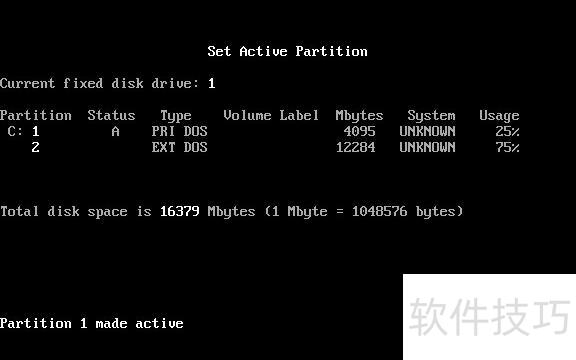
- 图31
- 所示,C盘已标记为活动分区,按Esc返回主菜单,界面将显示32所示内容。
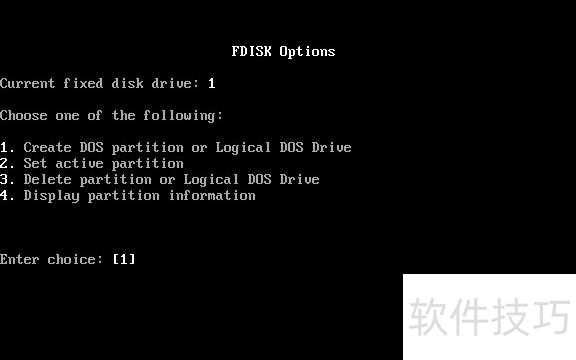
- 图32
- 按下Esc键准备退出fdisk程序,界面将显示33所示内容。
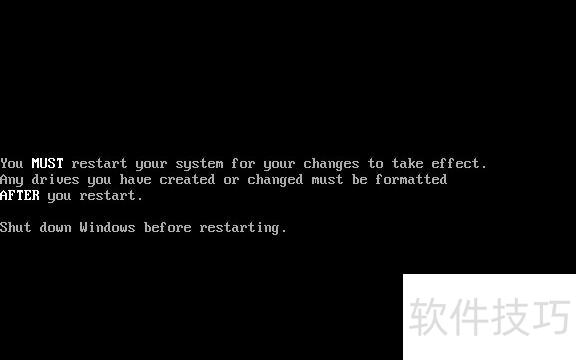
- 图33
系统需要重启后设置才有效,更改后的分区需在重启时进行格式化使用。按下Esc键退出FDISK程序,屏幕会显示出示的内容。

- 图34
- 按下Ctrl+Alt+Delete重启电脑,使用98启动盘引导系统,启动后显示界面35所示。
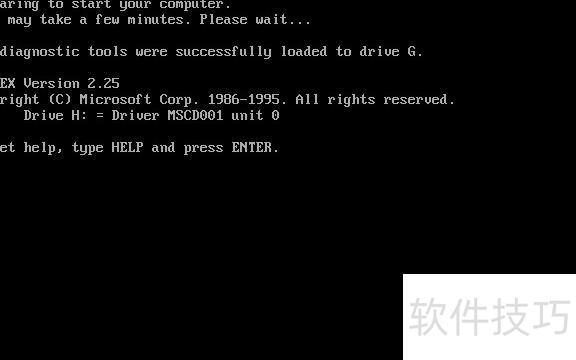
- 图35
系统未提示硬盘空间不足的策略本次系统操作并未提示硬盘空间不足的情况,这表明当前磁盘已经划分出四个新的分区。这些分区由于还未进行格式化操作,因此它们暂时无法被直接使用。对于想要在新分区中安装操作系统的情况,可以通过依次执行命令format c:、d:、e:和f:(前提条件是启动盘中包含format.com文件)来格式化为FAT件系统。虽然快速格式化方式不可行,但在安装Windows XP操作系统的环境中,直接对分区进行格式化是一个理想选择。然而,如果目标是将分区设为NTFS文件系统以提高性能和稳定性,建议在使用XP光盘引导启动后,在安装过程中直接对分区进行格式化。这种方式生成的NTFS分区不仅在性能上优于由FAT换而来的分区,而且稳定性也更为优秀。在我完成了所有分区的格式化工作之后,接着安装了Windows XP系统。系统的运行状态稳定,文件访问顺畅无异常。整个过程确保了分区合理配置与系统的顺利部署,达到了预期的效果。
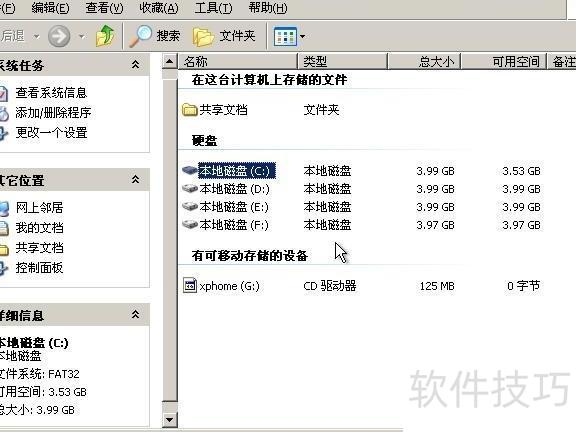
- 到这里就完成了!