[Python001]Python3.7.3安装(Win10)
更新时间:2026-03-10 09:09:16
-

-
summer爱情故事免费版
- 类型:模拟经营
- 大小:
- 语言:简体中文
- 评分:
- 查看详情
[Python001]Python3.7.3安装(Win10)
Python 于初发布,它是当前的最新版本。在使用Python时,有两个主要选择:Python Python 但Python 未来的主流版本。以下是如何安装Python 具体步骤。
一、下载Python3.7.3
- 通过百度搜索Python,找到并进入Python官方网站:https://www.php.cn/link/317d0c7aacb6d6cb0480d6e0f464f9d5
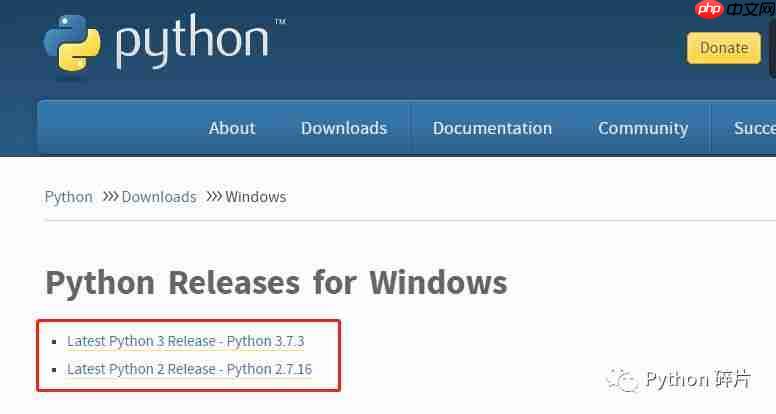
在Python官网点击下载,从下拉菜单中选Windows,访问版本页。

在版本选择页面,顶部显示PythonPython最新版本,点击Python直接访问其下载链接;如需其他版本,滚动至底部选取合适选项。

立即学习“Python免费学习笔记(深入)”;
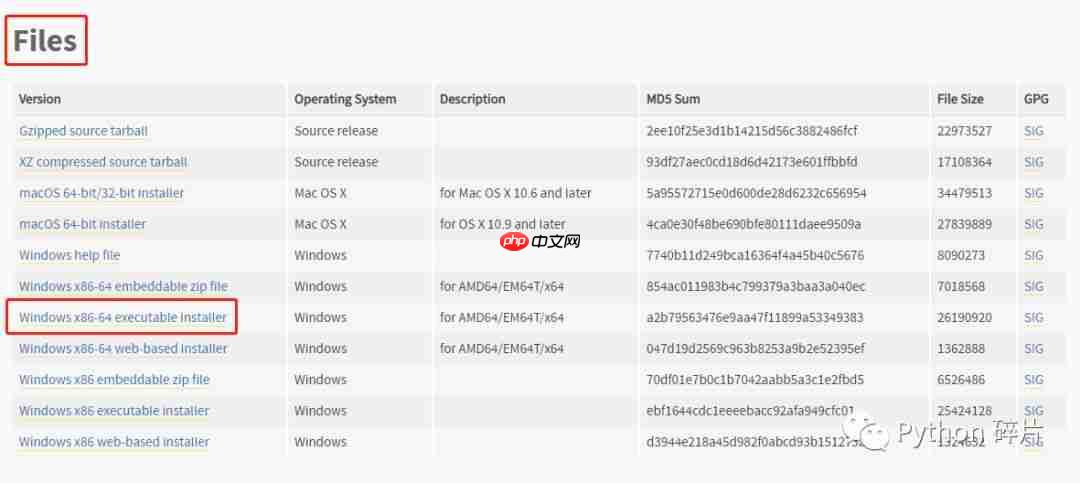
欢迎来到我们的在线资源中心!第一步,打开浏览器并输入网址。接着,在搜索栏中输入“Python关键词,找到相关的版本。然后,你将看到一个文件列表页面。在这里,你可以选择你的操作系统Windows 户应点击相应的安装包下载链接。完成后,只需等待一段时间即可完成下载过程。

二、安装Python3.7.3
步骤如下: 将Python 装包复制到你的桌面上。 打开安装程序,选择安装位置(可选)并勾选“添加 Python 解释器”和“设置为默认解释器”选项,然后点击继续。
- 在这一步,默认所有选项都是勾选的,保持默认设置即可,点击Next继续。
选择Install for all users。 确保其余选项设为默认状态。 安装路径默认是C:Program FilesPython 使用Browse功能调整安装位置。 最好不要使用中文目录名,以免引起问题。

如果C盘空间充足,可以不更改路径,或者如果有固态硬盘,可以选择安装在固态盘上。
确定好安装位置后,点击Install开始安装。
- Python3.7.3开始安装,可以看到进度条在进行中,稍等片刻即可完成安装。

- 进度条完成后,会显示安装成功的提示,点击Close即可,Python3.7.3已经成功安装。

- 进入C:Program FilesPython37目录,可以看到python.exe文件,表明Python3.7.3已成功安装在此目录中。

三、配置环境变量

安装完Python ,环境变量自动配置(超级便利)。只需在命令行键入python,即可直接进入版本面,无需更改当前路径。原先指向其他版本的命令已失效,此时可确保使用最新版本进行编程与测试。
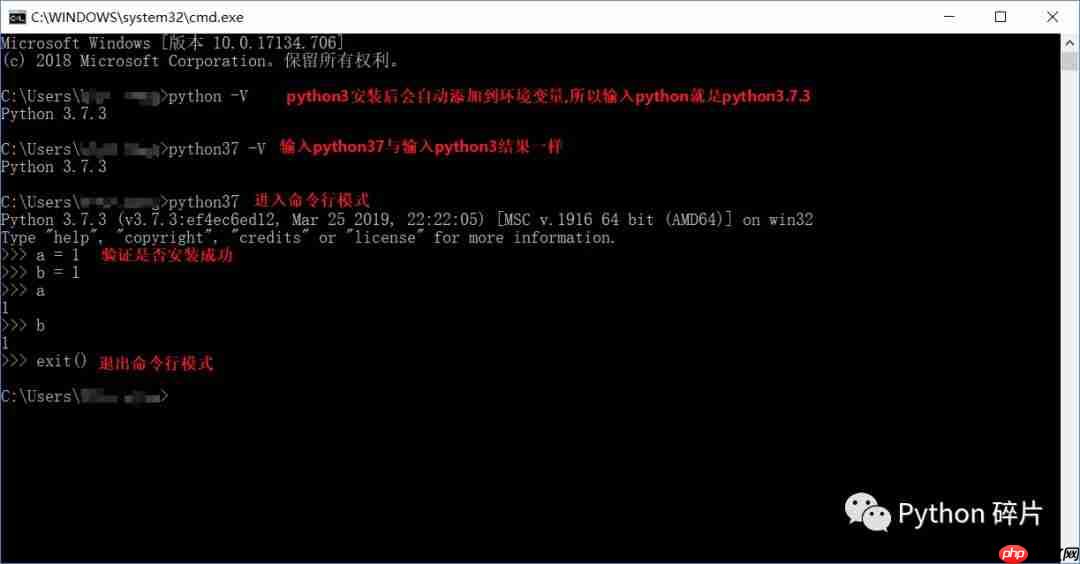
为了区别其他版本的Python(如,在Python 装目录下复制并改名为`pythonexe`,这样在命令行中输入`python即可进入Python 式。
四、验证安装结果

按下Win+R打开运行窗口并输入cmd后回车进入Windows命令行。接着执行`python以进入Python模式。然后输入`a = ,最后输入`a`在控制台中输出表明Python成功安装。
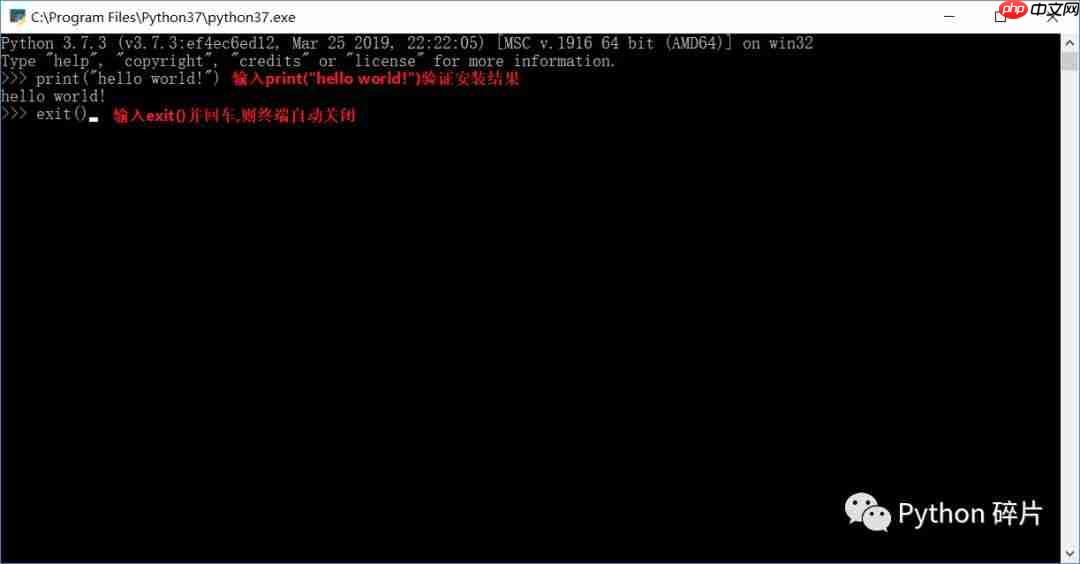
- 也可以直接双击C:Program FilesPython37中的python.exe来验证Python3.7.3是否安装成功。
现在,Python3.7.3已经成功安装并可以使用。
以上就是[Python001]Python3.7.3安装(Win10)的详细内容,更多请关注其它相关文章!